
SharePointのエージェント|社内文書に答えるAIを作る3手順

「経費精算の締切はいつでしたか」「この規程の最新版はどれですか」。総務や情シスに毎月同じ質問が届きます。SharePointのエージェントは、その部署の資料を指定するだけで、社内文書に答えるAIをSharePointの中だけで作れる仕組みです。開発は要りません。ただし作れる範囲には線があり、SharePointのリストに入れたデータは使えません。この記事では、既定のエージェントとの違い、資料を最大20件まで指定する作り方、そして社内に配る前に決めることを整理しました。
- サイトに既定で用意されているエージェントと、自分で作るものの違い
- 作るのに必要なライセンスと権限
- 資料を最大20件まで指定する手順
- Lists・画像・動画など使えないデータ
- 社内に配る前に決める3つのこと
既定のエージェントと、自分で作るエージェント
SharePoint Onlineのモダンなサイトとドキュメントライブラリには、既定のエージェントが用意されています。サイトの管理者や所有者が何かを作る必要はありません。ただし管理者のポリシーによって、特定のサイトで使えないことがあります。
| 種類 | 対象になる範囲 | 向いている使い方 |
|---|---|---|
| 既定のエージェント | 現在のサイトと、関連付けられたハブサイトにある対応形式のコンテンツ | まず試したいとき。作業ゼロで使えるが、共有リンクで配れない(サイトに権限がある人はサイト上で使えます) |
| 自分で作るエージェント | 指定した資料(最大20件) | 目的に絞った回答がほしいとき。リンクで共有できる |
最初の一歩は、既定のエージェントに社内の質問をぶつけてみることです。それで足りるなら、作る必要はありません。返ってくる答えが散らかっている、関係ない資料まで引いてくる、という段階になってから範囲を絞ったものを作ります。
作るのに必要なもの
- ライセンスまたは従量課金:作成者本人にMicrosoft Copilotのライセンスが割り当てられているか、作成者がSharePointエージェントの従量課金ポリシーの対象になっていること。組織で設定しただけでは足りず、対象の利用者を含むグループへの割り当てが要ります
- サイトの編集権限:カスタムのエージェントを作るには、そのサイトに対する編集権限が要ります
2つ目が実務では引っかかります。総務のサイトに置きたいエージェントは、総務のサイトに編集権限を持つ人でないと作れません。情シスが代行するのか、各部署の担当者に作ってもらうのか。ここを決めておかないと、依頼が情シスに集中します。
作り方は3手順
名前を付ける
何に答えるエージェントなのかが分かる名前にします。「総務」より「経費・出張の手続き」のほうが、使う側に伝わります。エージェントは .agent ファイルとして保存されます。サイトのホームページから作った場合はサイトコンテンツ → サイトのアセット → Copilots の下、ドキュメントライブラリやファイルのメニューから作った場合は作成元のライブラリの中です。
資料を指定する(最大20件)
知識のもとになる資料を選びます。指定できるのはサイト、ドキュメントライブラリ、フォルダー、ファイルで、これらを合わせて最大20件までです。サイトを20個でも、フォルダー10個とファイル10個でも構いません。
20件という上限は、使ってみると窮屈ではありません。何でも入れると精度が落ちるので、「この質問に答えるために本当に要る資料はどれか」を選ぶ作業に自然となります。
ふるまいを指示文で決める
エージェントの目的と範囲に合わせた指示文を書いて、答え方を調整します。「規程の条番号を必ず添える」「分からないときは総務に確認するよう案内する」といった指定です。ここを書かないと、一般的な言い回しの回答になります。
サイトの所有者は、サイトのAI設定パネルからそのサイトのメインのエージェントを指定できます。編集権限だけでは指定できません。既定のエージェントと、SharePointで作ったエージェントのなかから選び、変更しなければ既定のものが選ばれたままです。部署のサイトごとに主役を置いておくと迷いが減ります。
共有のしかたと、共有できないもの
エージェントの一覧から対象を選び、「…」からリンクをコピーして配ります。注意点が1つあり、リンクで配れるのは自分で作ったエージェントだけです。サイトに最初から付いている既定のエージェントは、共有リンクで配れません(サイトに権限がある人は、そのサイト上で使えます)。「試したら良かったので配りたい」と思ったら、その時点で作り直すことになります。

無料相談で、最初に作るエージェントの範囲を決めます
対象業務の選定、資料の整理、作ったあとの運用ルールまでをご提案します。資料のご確認、ご相談のいずれからでもどうぞ。
使えないデータがある
設計に入る前に、対象外を知っておいてください。ここを踏むと、作ってから作り直すことになります。
| 対象外のもの | 実務への影響 |
|---|---|
| SharePointのリスト | 公式に「エージェントはListsのデータを使わない」と明記されています。備品台帳、問い合わせ管理、進捗表。リストで管理している情報には答えられません |
| サイトページのライブラリ | ここにあるページは、知識ソースとして直接追加できません。サイト全体をソースにしたときの挙動とは分けて考えてください |
| 画像・会議の録画・動画 | 対象外です |
| OneNoteのノートブック | 現時点では対象外(公式は「近日対応」としています) |
ExcelからSharePointのリストへ移行してきた会社は多いはずです。備品の貸出、稟議の進捗、問い合わせの一覧。そこに入っている情報は、いまのSharePointエージェントでは答えられません。答えさせたいなら、ドキュメントとして置き直す必要があります。設計の前に、答えさせたい情報がリストにあるのかファイルにあるのかを確かめてください。
権限は広がらない
公式は、利用者がすでに権限を持っているサイト・ページ・ドキュメントにアクセスできるとし、権限がないコンテンツについては情報が見えないと明記しています。エージェントを作ったからといって、見えてはいけない資料が見えるようにはなりません。
ただし裏返しもあります。同じエージェントに質問しても、聞く人によって答えが変わります。「あの人には答えたのに」という問い合わせが来たら、.agent ファイルへのアクセス権と、知識ソースにした資料へのアクセス権の両方を確認してください。
日本語での品質
公式は「品質は英語でもっとも高くなることが見込まれ、他の言語では改善が進められている」としています。使えないという意味ではありませんが、社内展開のときに「英語と同じ水準」を前提にした説明はしないでください。
社内に配る前に決める3つのこと
1. 答えてほしい質問を先に集める
資料を選んでから作り始めると、範囲がぼやけます。先に「よく来る質問」を20個ほど書き出してください。そのうえで、答えるために要る資料はどれかを逆算します。20件という上限があるので、この順番のほうが収まります。総務や情シスへの問い合わせは、たいてい似た質問が繰り返されています。
2. 誰が作り、誰が直すかを決める
作るにはサイトの編集権限が必要です。情シスが全部作ると、内容の正しさを判断できないまま抱えることになります。資料を持っている部署の担当者が作り、情シスは作り方と権限を見る。この分担のほうが回ります。あわせて、規程が改定されたときに誰が資料を差し替えるかも決めてください。古い版が指定されたままだと、古い答えを返し続けます。
3. 答えられない質問の逃げ道を作る
Listsのデータや対象外のファイルには答えられません。指示文に「分からないときは総務へ確認するよう案内する」と書いておくと、利用者が空振りしません。答えられない範囲があること自体は構いません。困るのは、そのまま黙って外れた答えを返すことです。
- 資料を20件いっぱいまで詰める:関係の薄い資料が混ざると精度が落ちます
- Listsの情報に答えさせようとする:仕様として対象外です
- 既定のエージェントで試して、そのままリンクを配ろうとする:既定のものは共有リンクで配れません
- 古い版の資料を指定したまま放置する:古い答えを返し続けます
SharePointの範囲で足りない場合は、社内文書に答えるAIを別に作る選択肢もあります。社内GPTの導入事例やAI内製化の進め方で、作り方と費用感の違いを扱っています。
活用イメージ|研修の2ケース
ケースA:Copilot Coworkの導入支援と活用研修
部署ごとの実データを教材にして、指示文のテンプレートと運用ルールを研修のなかで整備しました。エージェントも同じで、資料を持っている部署が自分で作れる状態にするほうが定着します。
ケースB:中小製造業でのCopilot研修
PC操作に慣れていないメンバーが多い現場では、扱う業務を絞るほど使われるようになります。日報や集計表のように毎日触るものから入り、範囲を広げるのは最初の業務が定着してからにしています。
エージェントという仕組みそのものを広く知りたい場合は、AIエージェントの作り方(初心者向け)もあわせてご覧ください。
よくある質問
.agent ファイル自体へのアクセス権と、知識ソースにした資料へのアクセス権です。利用者がすでに権限を持っているものだけが対象になり、エージェントが権限を広げることはありません。ただし回答差の原因が権限だけとは限らないので、両方を確認したうえで質問の仕方も見てください。まとめ|質問を集めてから、資料を選ぶ
SharePointのエージェントは、名前を付け、資料を選び、ふるまいを指示文で決めるだけで作れます。開発は要りません。必要なのは、Copilotのライセンスまたは従量課金の設定と、サイトの編集権限です。
モダンなサイトとドキュメントライブラリには既定のエージェントが付いています。まずそれで試し、範囲を絞りたくなってから自分で作ってください。
対象外があります。SharePointのリスト、画像・録画・動画、そしてOneNote。サイトページのライブラリにあるページも、知識ソースとして直接は追加できません。とくにリストは、備品台帳や進捗表を移してきた会社ほど影響を受けます。答えさせたい情報がリストにあるのかファイルにあるのかを、設計の前に確かめてください。
作り方の順番は質問からです。よく来る質問を20個ほど書き出し、答えるために要る資料を逆算する。指定できるのは20件までなので、この順番のほうが収まります。
登壇・セミナー実績
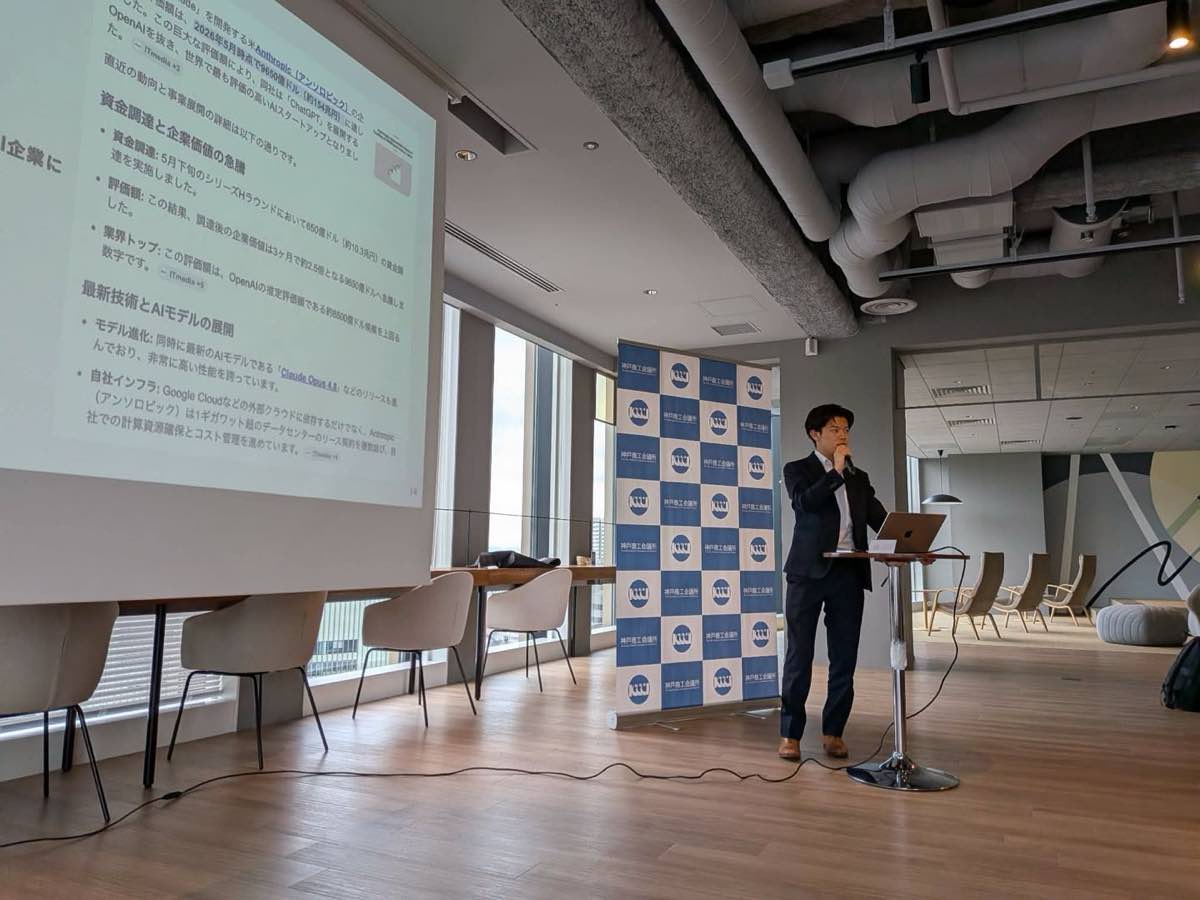
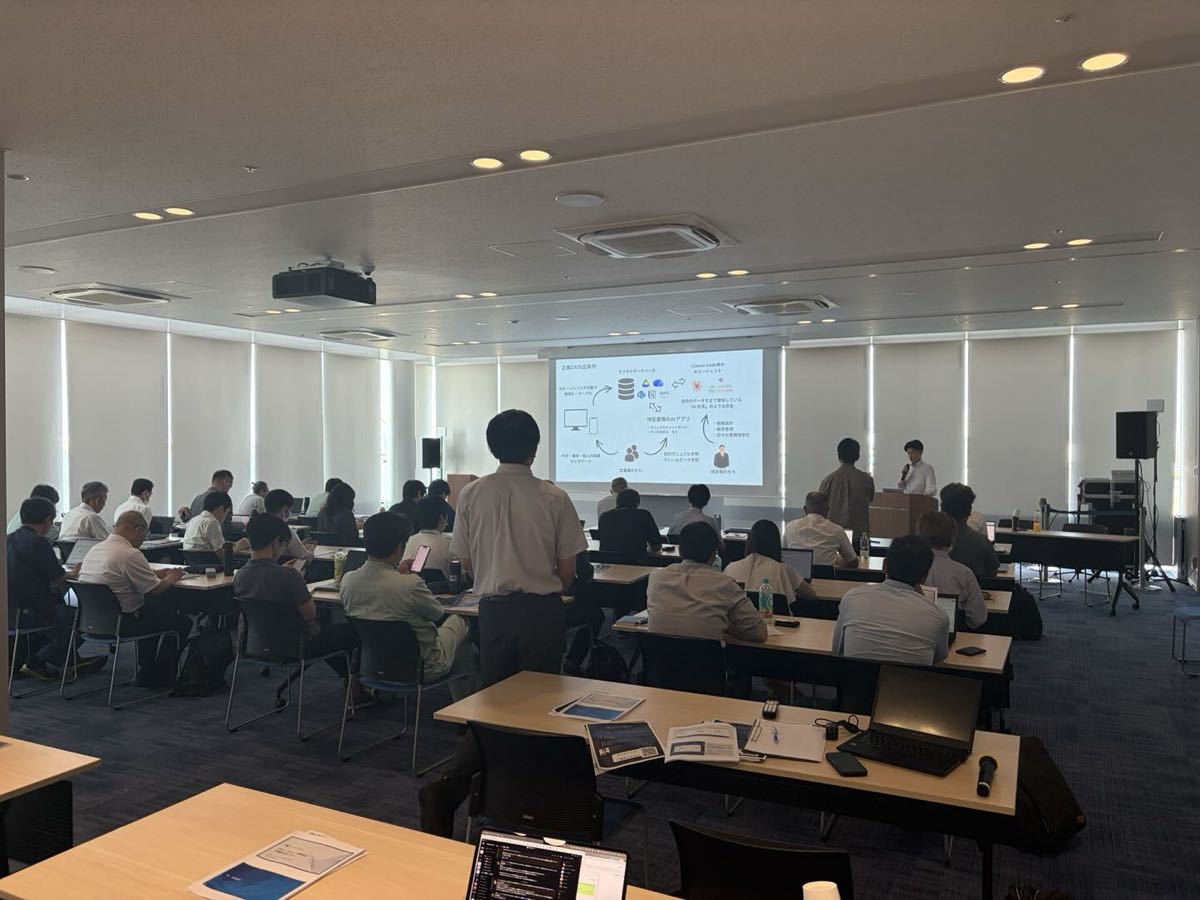
神戸商工会議所・石川県庁など、各地の商工会議所や自治体でAI活用セミナーに登壇しています。現場で得た知見をもとに、京都の中小企業のAI導入を支援しています。
監修

仙入 功樹 せんにゅう こうき
代表取締役

吉村 祐樹 よしむら ゆうき
COO
本記事はAI導入支援の実務担当が監修しています。京都の中小企業を中心に、AI導入の相談から開発・研修・運用定着までを支援しています。監修者の経歴と登壇実績はメンバー紹介をご覧ください。
社内AIの設計は、ノーコードソリューションズにご相談ください
答えさせる質問の洗い出し、資料の整理、作ったあとの更新ルールまでをあわせてご支援します。資料のご確認、無料相談のいずれからでもどうぞ。

デザイン-12-300x158.png)

コメント