
Copilot Studioの使い方|業務エージェントを公開する5手順

この記事は、トピックと会話フローを使う標準ハーネスのエージェントを対象にしています。ほかのハーネスでは画面・チャネル・課金・ファイルの扱いが違うので、自社がどれを使っているかを先に確かめてください。
Copilot Studioは、画面上で業務エージェントを組み立てるツールです。作るところまでは比較的すぐ進みますが、社内で実際に使われる状態にするには「公開」という工程があり、ここでつまずく相談が多くあります。直したのに反映されない、テスト用の画面をそのまま配ってしまう、認証の設定を確かめないまま社外に出てしまう。この記事では、公開までの5手順と、認証の既定、反映されないときの理由を整理しました。
- 作ってから使われるまでの5手順
- 認証の既定と、「認証なし」を選んだときに起きること
- 公開できるチャネルの一覧と、管理者が制御できる範囲
- 直したのに反映されない理由と、すぐ確かめる方法
- 公開前に知っておく制限(添付ファイルなど)
作ってから使われるまでの5手順
エージェントを作り、知識と話題を足す
名前を付け、答えのもとになる知識を足します。会話の流れは「トピック」として組み立てられ、その業務を分かっている人が自然な言葉で作れます。ツール(アクション)を追加すると、対話のなかで実際の処理を呼べます。
テストチャットで動きを確かめる
作りながら「エージェントのテスト」パネルで会話を試します。ここは作っている本人が動きとエラーを確かめるための場所で、他人に見せるものではありません。次の手順に出てくるデモサイトとは役割が違います。
まず自分だけに公開する
「公開」を選んで確定します。公開には数分かかります。公式は「まず自分だけにエージェントを公開し、公開版をテストしてから広い相手へ出す」ことを勧めています。TeamsやMicrosoft 365 Copilotで使う場合は「Teamsでエージェントを開く」から自分用にインストールできます。
チャネルをつなぐ
1回でも公開すると、チャネルを追加できるようになります。上部メニューの「チャネル」から選びます。標準ハーネスで使える主なつなぎ先は、TeamsとMicrosoft 365 Copilot、SharePoint、WhatsApp、デモサイト、自社のWebサイト、モバイルアプリ、Facebook、そしてAzure Bot Service経由のチャネル(Slack、Telegram、Twilio、Line、メールなど)です。Azure Bot Service経由は開発作業が必要なので、画面の操作だけでは完結しません。
関係者に広げる
「公開」ページの「他の人がエージェントを使えるようにする」から広げます。公式は「完全に構成してテストし、該当するストアで利用できることを確認するまでは、TeamsやMicrosoft 365 Copilotで広く使えるようにしない」と注意しています。
「認証なし」または「手動で認証」を選ぶと、デモサイトのリンクが使えるようになります。ここはチームや関係者にエージェントを試してもらうための場所で、公式も「本番利用を意図していない。このURLを顧客と共有しないでください」と明記しています。社内で意見を集めるところまでにとどめ、実際に使わせるときは自社のWebサイトやTeamsのチャネルへつないでください。
認証の既定を確かめる
公開まわりで手戻りが出やすいのがここです。エージェントには「Microsoftで認証する」オプションが既定でオンになっています。この状態なら、Teams、Power Apps、Microsoft 365 CopilotでMicrosoft Entra IDの認証が自動的に使われ、手動の設定は要りません。
| 設定 | 意味 |
|---|---|
| Microsoftで認証する (既定) |
Teams・Power Apps・Microsoft 365 CopilotでEntra IDの認証が自動的に使われる |
| 認証なし | サインインを求めず、リンクを知っている人なら誰でも会話できる。エージェントが参照できるのは公開情報・公開リソースに限られ、利用者の資格情報を使うツールも使えない。管理者のデータポリシーによっては選べない |
| 手動で認証する | 他のチャネルを使いつつ、認証も残したいときに選ぶ |
2行目に注意してください。「認証なし」は、リンクが渡った時点で誰でも触れる状態になります。公式も、組織内や特定の利用者向けに使うなら認証を適用するよう勧めています。加えて、認証なしを選ぶと利用者の資格情報を使うツールが動きません。あとから認証を変えると認証変数が不明な変数になり、トピックなどの修正が要る場合があります。「とりあえず認証なしで」と始めない方が手戻りが減ります。
チャネルは管理者が制限できる
環境によっては、使えないチャネルや無効になっているチャネルがあります。管理者がPower Platform管理センターの「エージェントのアクセスチャネル」で、環境グループまたは環境単位に使えるチャネルを制限できるためです(2026年8月時点ではプレビュー機能)。WhatsAppやFacebookを想定して設計する前に、自社で許可されているかを情シスに確認してください。

無料相談で、最初の業務エージェントの設計まで整理します
対象業務の選定、認証とチャネルの設計、公開後の運用ルールまでをご支援します。資料のご確認、ご相談のいずれからでもどうぞ。
直したのに反映されないとき
「直したのに変わらない」という相談をよく受けます。原因は仕様で、次の3つを知っていれば解決します。
- 公開していない:変更したあとに再度「公開」しないと、利用者は最新の内容を使えません。公開はエージェントに紐づくすべてのチャネルに適用されます
- 会話が続いている:最新の内容は新しいセッションが始まってから使えるようになります。多くのチャネルでは、30分操作がないとセッションが終わります
- 会話が保持されるチャネル:TeamsやOmnichannel for Customer Serviceのように会話が残るチャネルでは、いまのセッションで
start overと入力すると新しいセッションになり、最新版をすぐ試せます。これをしない場合、反映まで1時間ほどかかることがあります
3番目を知らないと「直っていない」と判断して、直したはずの箇所をまた触ることになります。テストの手順書に start over を書いておくだけで、この往復がなくなります。
公開でエラーが出るとき
公式が挙げている確認は3つです。設定・認証オプション・チャネル構成が正しいか。トピック、フロー、コネクタ、データソースといった必要な部品が揃っているか。そして「公開」ページで公開の状態を開き、エラーコードとメッセージを読むこと。原因の特定はここから始めます。
公開前に知っておく制限
公開の概要ページには「利用者はチャットに添付を送れない」という記述が残っています。一方、ファイル入力の機能別ページでは、設定で有効にすると Teams、Microsoft 365 Copilot、カスタムサイト、デモサイト、Facebook などでファイル入力を使えると説明されています。SharePointや音声・電話のチャネルは対象外です。両方のページが同じ時期に更新されており、どちらが現在の挙動かは実機で確かめるほかありません。添付を前提にした業務を組むなら、使う予定のチャネルで先に動作を確認してください。
- Teamsでの満足度アンケートは、アダプティブカードではなくテキストのみになります
- Teamsは、1つの質問ノードで表示できる候補が最大6件です
チャネルによって表示のされ方も変わります。Webサイトではアダプティブカードで出るものが、Teamsではテキストだけになる、といった差です。どのチャネルで使わせるかを先に決めてから、会話の中身を作ってください。
社内に出す前に決める3つのこと
1. どのチャネルで使わせるか
これを最初に決めないと、作り直しになります。チャネルごとに表示が変わり、管理者が許可していないチャネルもあります。社内向けならTeams、社外向けなら自社のWebサイト、というように1つに絞ってから会話の中身を作ってください。複数のチャネルに同時に出すのは、1つ目が安定してからです。
2. 認証をどうするか
既定はMicrosoftでの認証です。ここを変える必要が本当にあるのかを確かめてください。社内利用なら既定のままが安全で、TeamsやMicrosoft 365 Copilotなら手動の設定も要りません。「認証なし」を選ぶのは、リンクを知っている人なら誰でも会話してよい場合に限ります。
3. 誰が直し、いつ公開し直すか
作った人が異動すると止まる。この種の仕組みは、そうやって使われなくなります。知識のもとになる資料が更新されたら誰が反映するのか、公開し直す判断を誰がするのかを決めてください。公開の操作は接続済みの全チャネルに適用されます。ただし利用者に最新版が届く時期はセッション次第なので、直した内容を確かめてから押す運用にします。
- デモサイトのURLを配ってしまう:本番利用を意図していない場所です
- 「認証なし」で作り始める:リンクが渡れば誰でも触れ、資格情報を使うツールも動きません
- 反映されないと勘違いして触り続ける:セッションが切り替わるまで最新版になりません
- 添付ファイルの扱いを確かめずに設計する:公式内で記述が分かれています。実機で確認してください
SharePointの資料に答えるだけで足りるなら、社内GPTの導入事例や、より軽い作り方と比べてから決めるのが早い場合もあります。業務システムと繋ぐ設計まで踏み込むなら、AI内製化の進め方もあわせてご覧ください。
活用イメージ|研修の2ケース
ケースA:Copilot Coworkの導入支援と活用研修
部署ごとの実データを教材にして、指示文のテンプレートと運用ルールを研修のなかで整備しました。エージェントも同じで、作れる人を社内に増やすほうが長く回ります。
ケースB:中小製造業でのCopilot研修
PC操作に慣れていないメンバーが多い現場では、扱う業務を絞るほど使われるようになります。日報や集計表のように毎日触るものから入り、範囲を広げるのは最初の業務が定着してからにしています。
エージェントという仕組みの入門はAIエージェントの作り方(初心者向け)で扱っています。
よくある質問
まとめ|公開の作法を先に決める
Copilot Studioは、知識とトピックを足してエージェントを組み立て、公開してチャネルにつなぐ流れで進みます。作るところより、公開してからの扱いでつまずくことが多いところです。
認証は既定でMicrosoftのものが入ります。社内利用ならそのままが安全で、TeamsやMicrosoft 365 Copilotなら手動設定も要りません。「認証なし」はリンクが渡れば誰でも触れる状態になり、資格情報を使うツールも動かなくなります。
直したのに反映されないときは、再公開したか、セッションが切り替わったかを確認します。会話が残るチャネルでは start over で新しいセッションにできます。これを知らないと、直した箇所を何度も触ることになります。
そして制限を先に見てください。添付ファイルの扱いは公式内で記述が分かれています。デモサイトは本番向けではありません。どのチャネルで使わせるかを決めてから中身を作る。この順番なら、作り直しが減ります。
登壇・セミナー実績
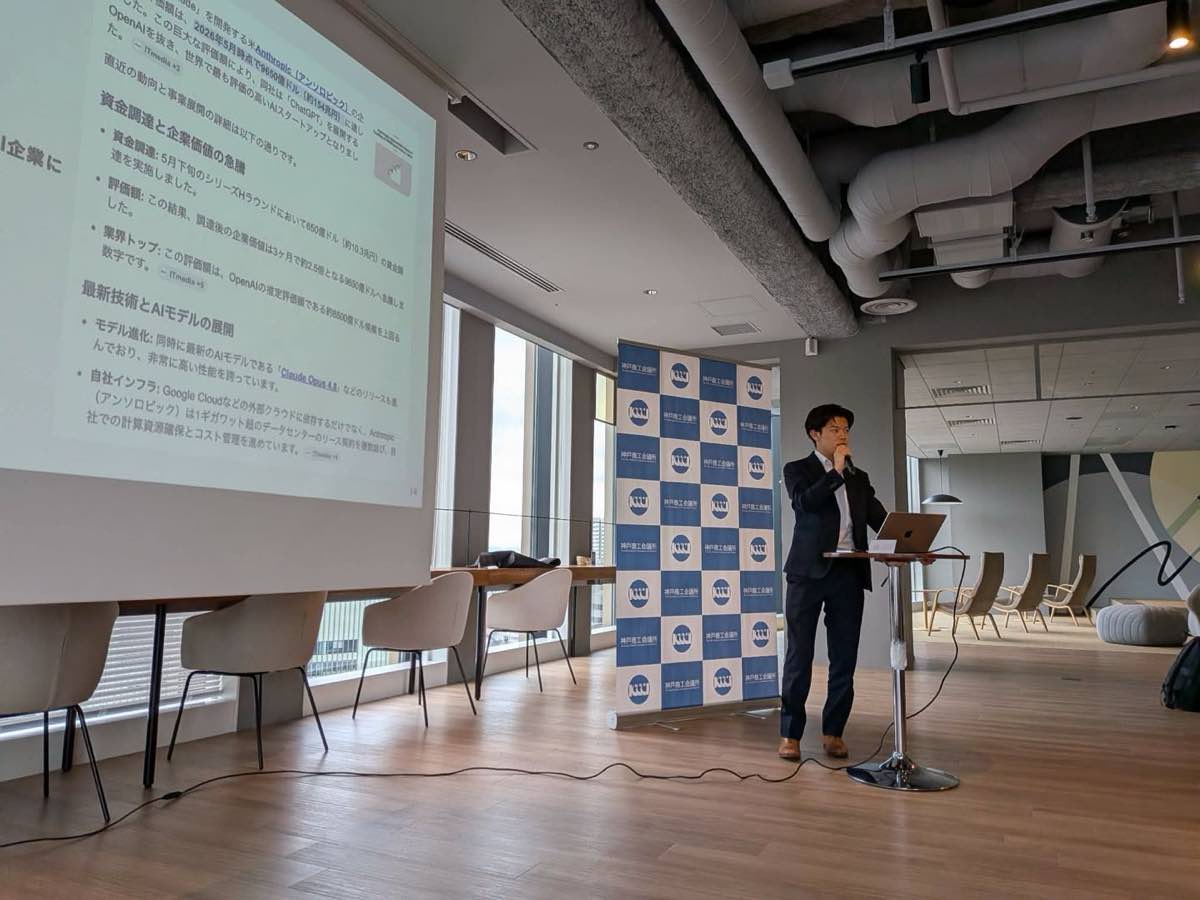
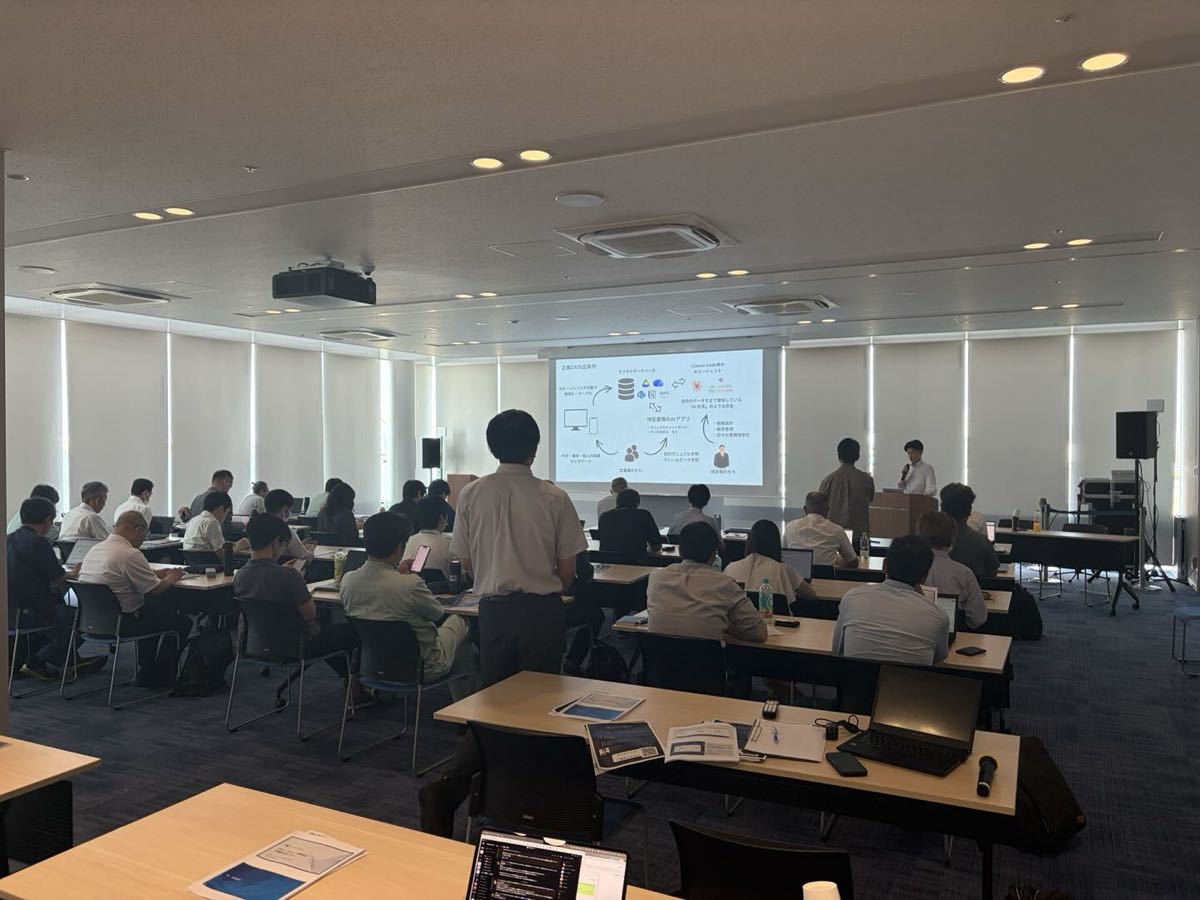
神戸商工会議所・石川県庁など、各地の商工会議所や自治体でAI活用セミナーに登壇しています。現場で得た知見をもとに、京都の中小企業のAI導入を支援しています。
監修

仙入 功樹 せんにゅう こうき
代表取締役

吉村 祐樹 よしむら ゆうき
COO
本記事はAI導入支援の実務担当が監修しています。京都の中小企業を中心に、AI導入の相談から開発・研修・運用定着までを支援しています。監修者の経歴と登壇実績はメンバー紹介をご覧ください。
業務エージェントの構築は、ノーコードソリューションズにご相談ください
対象業務の選定、認証とチャネルの設計、公開後の更新ルールまでをあわせてご支援します。資料のご確認、無料相談のいずれからでもどうぞ。


デザイン-12-300x158.png)
コメント