
Microsoft 365 Copilotのライセンス|対象プランと5要件

Copilotのライセンスは、Microsoft 365の契約に追加する形で買います。ただしどのプランに追加できるかが決まっていて、それとは別に、組織側で満たしておく要件があります。とくに引っかかりやすいのが、メールボックスの置き場所です。判断の単位は利用者ひとりひとりのプライマリメールボックスです。ここがExchange Onlineにないと、メールを根拠にする機能が働きません。この記事では、公式が挙げる導入の必須要件、対象になるプランの一覧、そしてライセンスを配る前に決めることを整理しました。
- 導入に必須の5要件と、強く推奨される3項目
- ハイブリッド構成の会社が引っかかるメールボックスの条件
- アドオンの対象になるプランの一覧
- 特定の利用者が要件を満たしているかを公式ツールで確かめる方法
- 買う前に決める3つのこと
導入前に確認する最低要件の5カテゴリ
公式は、必須のものと強く推奨されるものを分けて示しています。買う前に、この表で自社の状態を確認してください。なお、これは最低要件のカテゴリです。機能やアプリごとに追加の条件があるため、使いたい機能が決まっている場合はその機能のページも見てください。
| 項目 | 位置づけ | 内容 |
|---|---|---|
| ライセンス | 必須 | 対象となるベースのプランを契約し、利用者にMicrosoft Copilotのライセンスを割り当てていること。対象にはTeams・Exchange・SharePointなどの単体プランも含まれます |
| Exchange Onlineのメールボックス | 必須 | 利用者のプライマリメールボックスがExchange Onlineにあること |
| Microsoft Entra ID | 必須 | 利用者がEntra ID(Azure AD)のアカウントを持っていること |
| 対応OSとブラウザー | 必須 | サードパーティCookieを有効にした最新のブラウザー |
| ネットワークのエンドポイント | 必須 | Copilotが接続する特定のドメインとWebSocketを、社内ネットワークでブロックしていないこと |
| SharePointのガバナンス | 強く推奨 | 共有範囲や権限の整理 |
| Purviewのラベル付け | 強く推奨 | 秘密度ラベルの整備 |
| 段階的な展開 | 強く推奨 | 部署ごとに区切って広げる |
推奨側の3つは、後回しにすると事故に直結します。とくに1つ目は、Copilotが見える範囲を左右します。閲覧権限が実態より広く付いたままの資料があると、質問1つで出てくるようになります。買う前に棚卸しの計画まで立てておいてください。
ブラウザーとモバイルの条件
ブラウザーは、オンラインアプリ向けにサードパーティCookieを有効にした最新のものが条件です。推奨として挙がっているのは Microsoft Edge(互換性と性能の点で最良として推奨)、Google Chrome、Mozilla Firefox、Apple Safari です。モバイルは iPhone が iOS 16.0以降、iPad が iPadOS 16.0以降、Android は 10以降となっています。
見落としがちな要件|メールボックスの置き場所
5要件のうち、社内の準備がいちばん重いのがこれです。公式はこう書いています。利用者のプライマリメールボックスはExchange Onlineになければならない。
理由も示されています。Copilotは、要約の生成、返信の下書き、関連する情報の提示のために、メール・予定表・メタデータといったメールボックスの内容を使います。この処理はメールボックスがExchange Onlineにある場合にのみサポートされます。
公式は「オンプレミスおよびハイブリッドのメールボックスは、このグラウンディングをサポートしない」と明記しています。注意したいのは、判定が利用者ごとである点です。組織がハイブリッド構成でも、対象となる利用者のプライマリメールボックスがExchange Onlineにあれば条件を満たします。逆にExchange Serverに残っている人は、ライセンスを買ってもメールを根拠にした要約や下書きが働きません。配る対象を決める前に、誰のメールボックスがどこにあるかを確認してください。
この確認は情シスに聞けばすぐ分かります。移行が済んでいない利用者が多い場合、その人たちの移行計画とCopilotの展開計画が連動します。検討の初期に確かめておくべき項目です。
利用者ごとの確認には公式の診断ツールがある
組織全体の要件を満たしていても、特定の人だけ使えないことがあります。MicrosoftはCopilot License Detailsという診断を用意しており、特定のユーザーアカウントがCopilotの機能を使う要件を満たしているかを確認できます。「あの人だけ出てこない」という問い合わせには、これを使うのが早道です。

自社が要件を満たしているかを、無料相談で確認できます
要件の棚卸しから、配る対象の決め方、配ったあとの定着支援までをご提案します。資料のご確認、ご相談のいずれからでもどうぞ。
アドオンの対象になるプラン
Copilotは既存の契約に追加するアドオンとして提供されます。追加できる先が決まっているので、自社のプランが入っているかを確認してください。SKUは大きく2つに分かれます。
アドオンで足すほかに、Microsoft 365 Business Standard with Copilot と Microsoft 365 Business Premium with Copilot という、Copilotが最初から含まれたプランも提供されています。いずれも300ライセンスが上限で、年間サブスクリプション・年払いが条件です。中小企業で新規に契約する場合は、アドオンを足す形と一体型のどちらが合うかを比べてください。
Microsoft Copilot Business の対象
- Microsoft 365 Business Basic
- Microsoft 365 Business Standard
- Microsoft 365 Business Premium
- Microsoft 365 Apps for Business
Microsoft Copilot の対象
こちらは対象が広く、Microsoft 365以外のプランも含みます。
| 系統 | 対象プラン |
|---|---|
| Microsoft 365 | E7、E5、E3、F1、F3、Business Basic、Business Premium、Business Standard、Apps for business、Apps for enterprise |
| Office 365 | E5、E3、E1、F3 |
| Microsoft Teams | Teams Essentials、Teams Enterprise、Teams EEA(欧州経済領域) |
| Exchange | Exchange Kiosk、Plan 1、Plan 2 |
| SharePoint | SharePoint Kiosk、Plan 1、Plan 2 |
| OneDrive | OneDrive for work and school Plan 1、Plan 2 |
| Planner・Project | Microsoft Planner Plan 1(旧 Project Plan 1)、Project Plan 3、Project Plan 5、Project Online Essentials |
| Visio | Visio Plan 1、Plan 2 |
| その他 | Microsoft Clipchamp |
教育機関向けには、Microsoft 365 A1/A3/A5、Office 365 A1/A3/A5 を対象とした提供があり、教職員と13歳以上の学生が使えます。入手は Enrollment for Education Solutions(EES)またはクラウドソリューションプロバイダー(CSP)経由です。米国政府向けのGCC・GCC High・DoD環境にも、それぞれ対象プランが用意されています。
公式には「Teamsを含まないEducationまたはBusinessのサブスクリプションを持つ顧客も、Microsoft Copilotのライセンスを購入できる」と注記があります。Teamsを使っていないことを理由に検討を止める必要はありません。
Copilot Chatは、買わなくても付いてくる
アドオンを検討する前に確認しておくことがあります。Copilot Chatは、対象のライセンスを持つMicrosoft Entraアカウントの利用者が追加費用なしで使えます。対象にはMicrosoft 365だけでなくOffice 365やTeamsも含まれますが、前節に挙げた有償Copilotの対象プランがすべてCopilot Chatの対象になるわけではありません。公式が示しているのは次の形です。
| 種類 | 提供のされ方 |
|---|---|
| Webベースのチャット | インターネットからの結果を表示する。対象のMicrosoft 365サブスクリプションに追加費用なしで自動的に含まれる |
| ワークベースのチャット | Entraの職場・学校アカウントがアクセスできる結果を表示する。Microsoft Copilotのライセンスがあると使える |
まず追加費用なしのCopilot Chatを試してください。ファイルの添付、TeamsやOutlookで開いている内容、従量課金のエージェント経由なら、そこでも組織データを扱えます。そのうえで社内データの横断検索やアプリ内の高度な機能、優先アクセス、エージェントや管理・分析が必要だと分かったら、有償ライセンスの検討に入ります。試さないまま金額の話に入ると、比較の材料が揃いません。
買う前に決める3つのこと
1. 要件の穴を先に埋める
確認に時間がかかるのはメールボックスです。あわせて、Entra IDのアカウントが全員にあるか、ネットワークがCopilotのエンドポイントをブロックしていないかも見ます。ここは情シスに聞けば分かります。順番を逆にすると、買ったあとに移行計画が始まります。
2. 誰に配るかを業務で決める
役職で配ると、使われないライセンスが残ります。メール・議事録・過去資料を横断して探す作業が業務の中心にある人から配るほうが、効果が見えます。配ったあとは、実際に使われているかを見て組み替えてください。業務効率化の進め方と同じで、成果が見えている業務を1つ作ってから広げるほうが説明もつきます。
3. 段階展開の単位を決める
公式も段階的な展開を強く推奨しています。一斉に配ると、権限の棚卸しが追いつかず、問い合わせも同時に来ます。部署単位で区切り、そのたびにSharePointの共有範囲と秘密度ラベルを見直す。この形にしておくと、途中で止める判断もしやすくなります。
- 要件確認より先に見積もりを取る:ハイブリッド構成だと、買っても中核が働きません
- Copilot Chatを試さずにアドオンを検討する:すでに使える範囲が分からず、差を説明できません
- 権限の棚卸しを後回しにする:展開後に「見えてはいけない資料が出る」と発覚します
- 配ったあと見直さない:使われていないライセンスがそのまま残ります
社内文書に答えるAIを自前で作る選択肢と比べたい場合は、AI内製化の進め方や社内GPTの導入事例もあわせてご覧ください。
活用イメージ|研修の2ケース
ケースA:Copilot Coworkの導入支援と活用研修
ライセンスを配ることと、使われることは別です。この事例では、部署ごとに何を任せるかを決めるところから入り、指示文のテンプレートと運用ルールを研修のなかで整備しました。導入支援と研修を一続きの工程として設計しています。
ケースB:中小製造業でのCopilot研修
PC操作に慣れていないメンバーが多い現場では、扱う業務を絞るほど使われるようになります。日報や集計表のように毎日触るファイルから入り、範囲を広げるのは最初の業務が定着してからにしています。
よくある質問
まとめ|買う前に、要件と対象を確かめる
Copilotの導入に必須なのは5つです。対象プランのライセンス、Exchange Onlineのメールボックス、Entra IDのアカウント、対応するOSとブラウザー、そしてネットワークのエンドポイント。加えて、SharePointのガバナンス、Purviewのラベル付け、段階的な展開が強く推奨されています。
メールボックスの置き場所で結果が変わります。オンプレミスとハイブリッドのメールボックスは、メールを根拠にした機能の対象外と公式に明記されています。誰のメールボックスがどこにあるかを、見積もりを取る前に確認してください。
対象プランは広く、Microsoft 365やOffice 365だけでなく、Teams・Exchange・SharePoint・OneDrive・Project・Visioの単体プランも含まれます。Teamsを含まない契約でも購入できます。中小企業向けには、Copilotが最初から含まれた一体型のプランも用意されています。
そして買う前に、すでに使える範囲を試してください。Copilot Chatは対象のサブスクリプションに自動的に含まれています。社内データを根拠にした回答が要ると分かってからアドオンを検討する。この順番なら、費用の説明もつきます。
登壇・セミナー実績
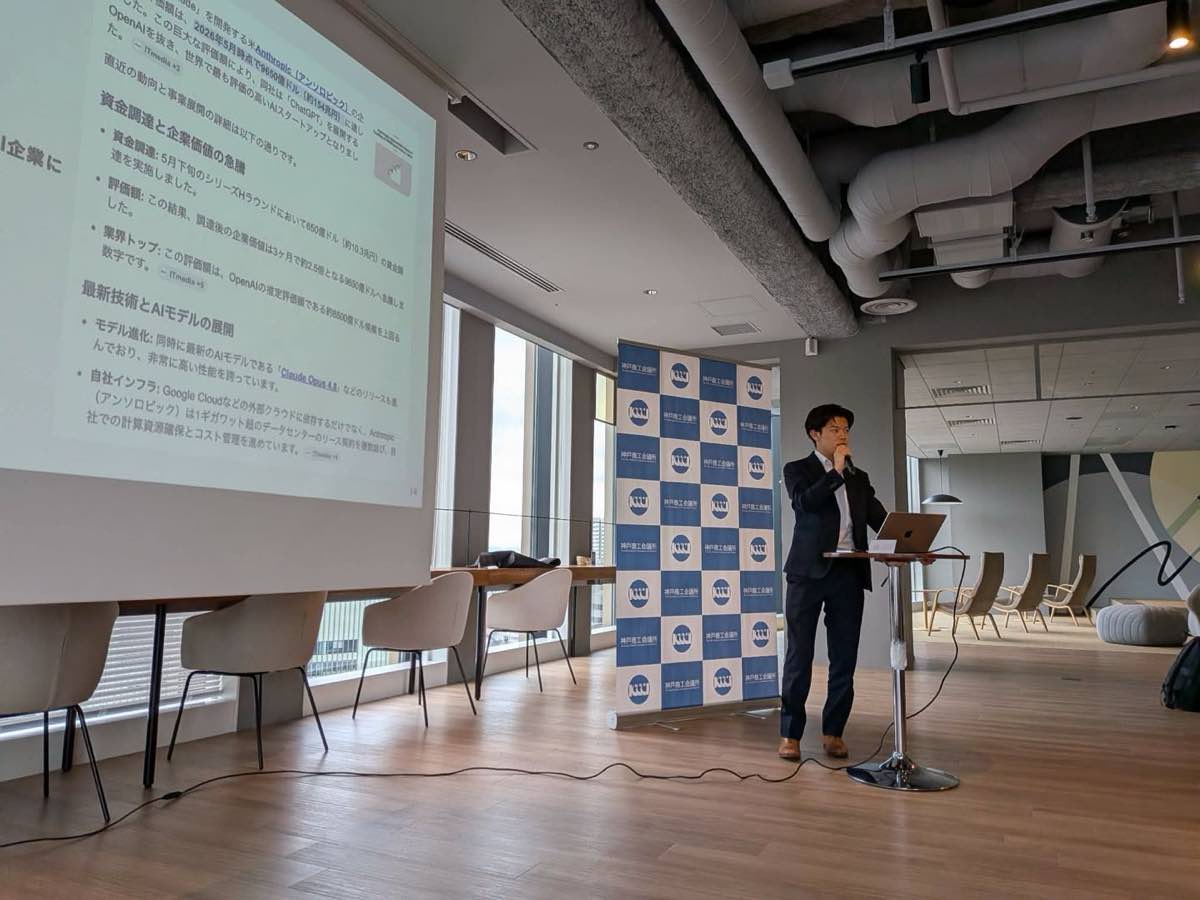
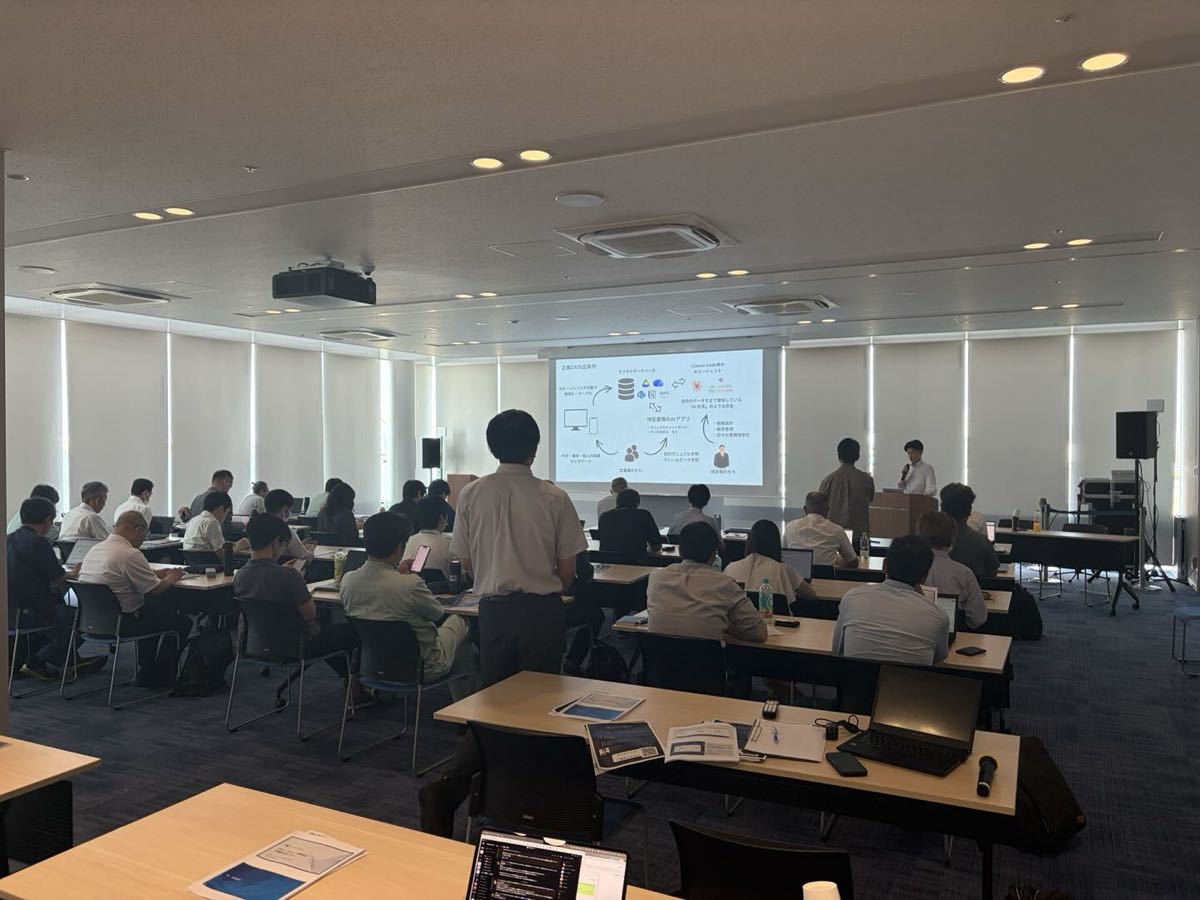
神戸商工会議所・石川県庁など、各地の商工会議所や自治体でAI活用セミナーに登壇しています。現場で得た知見をもとに、京都の中小企業のAI導入を支援しています。
監修

仙入 功樹 せんにゅう こうき
代表取締役

吉村 祐樹 よしむら ゆうき
COO
本記事はAI導入支援の実務担当が監修しています。京都の中小企業を中心に、AI導入の相談から開発・研修・運用定着までを支援しています。監修者の経歴と登壇実績はメンバー紹介をご覧ください。
Copilotの導入検討は、ノーコードソリューションズにご相談ください
要件の棚卸し、配る対象の設計、配ったあとの定着支援までをあわせてご支援します。資料のご確認、無料相談のいずれからでもどうぞ。

デザイン-12-300x158.png)

コメント