
Copilotが「使えない」と言われたら|原因の切り分け3段階

ライセンスを配って半年。現場からは「Copilotは使えない」という声だけが返ってくる。導入支援の相談でよく聞く状況です。ただ、この一言にはまったく違う3つの問題が混ざっています。ボタンが出てこないのか、返ってくる答えが役に立たないのか、そもそも誰も開いていないのか。直す場所がそれぞれ違うので、混ぜたまま対策を打つと外れます。この記事では切り分け方と、管理センターの数字で確かめる手順を整理しました。推測で議論しないための材料です。
- 「使えない」を3種類に切り分ける質問のしかた
- 精度が出ない原因の多くが指示文ではなくデータ側にある理由
- 管理センターの準備状況レポートで測れること
- 使われているかをアプリ別に確かめる方法
- 直す順番と、やってはいけない使い方
「使えない」は3つに分かれる
最初にやるのは質問です。対策はそのあと。どれに当たるのかを、言った本人に確かめてください。
| 種類 | 現場の言い方 | 見に行く場所 |
|---|---|---|
| 1. 出てこない | 「ボタンがない」「押しても何も起きない」 | ライセンス、更新チャネル、アプリのバージョン、プライバシー設定。環境の問題 |
| 2. 精度が出ない | 「当たり障りのない答えしか返らない」「うちのことを知らない」 | 参照できるデータの範囲と、その置き場所。データの問題 |
| 3. 使われない | (誰も何も言わないまま、使われていない) | 対象業務の選び方と教育。運用の問題 |
厄介なのは3番目です。1と2は声が上がりますが、3は苦情すら来ません。ライセンス費用だけが毎月出ていき、半年後の更新の判断で初めて話題になります。声が上がっていないことを、うまくいっている証拠にしないでください。
精度が出ない原因は、たいていデータ側にある
2番目がいちばん相談が多く、いちばん誤解されています。「指示文の書き方が悪い」で片付けられがちですが、指示文を直しても改善しないケースがあります。Copilotが参照できる情報が、そもそも無い場合です。
確認する4つの層
- ライセンスの層:追加ライセンスが無い場合、社内データを横断して意味で探す機能は使えません。その場でアップロードしたファイル、開いている内容、Outlook内の一定範囲、組織データに接続されたエージェント経由に限られます
- 権限の層:Copilotが見えるのは、その人がもともとアクセスできる範囲だけです。参照させたい資料に本人の権限が無ければ、当然出てきません
- 置き場所の層:文書を継続的な検索の対象にするなら、SharePointかOneDriveへの格納が基本です(有料のCopilotは、権限のあるメール・会議・チャットや、設定済みの外部データも参照します)。過去の提案書がファイルサーバーや個人PCに散っていると、一般論しか返りません
- 指示文の層:ここまでが揃って初めて、指示文の書き方が結果を分けます
順番が大事です。3番目が埋まっていない会社で指示文の研修をしても、成果は出ません。「うちのことを知らない」と言われたら、まず資料の置き場所を聞いてください。実際、ここが原因だったという相談は珍しくありません。
データ側を直すのは、情シスだけの仕事ではない
置き場所を移す作業は情シスでもできますが、「どの資料を参照させたいか」を決められるのは業務部門です。過去案件の提案書、社内用語集、規程の最新版。これらがSharePointに整理されているだけで、返ってくる文章がまるで変わります。逆に、古い版と新しい版が同じ場所に並んでいると、古いほうを引いてくることがあります。置くだけでなく、古い版を片付けるところまでが準備です。

無料相談で、「使えない」の原因を3階層に切り分けます
環境・データ・運用のどこで止まっているかを整理し、直す順番までご提案します。資料のご確認、ご相談のいずれからでもどうぞ。
推測せずに測る|準備状況レポート
3番目の「使われない」は、感覚で議論すると終わりません。Microsoft 365管理センターにCopilotの準備状況レポートがあり、誰が使える状態で、誰が実際に使っているかを数字で見られます。
Microsoft 365管理センター →「レポート」→「使用状況」→「Microsoft Copilot」→「Copilot」。最初のタブが準備状況、隣の使用状況タブで実際の利用を見ます。準備状況タブは過去28日分で、データには最大72時間の遅れがあります。使用状況タブは7・28・90・180日から選べ、2026年8月時点では通常48時間以内に反映されます。
準備状況タブで分かること
| 項目 | 内容 |
|---|---|
| 前提ライセンスの総数 | Copilotの前提となる対象ライセンスを1つ以上割り当て済み、または割り当て可能な利用者の合計 |
| 対象の更新チャネルの利用者数 | 現在のチャネル、または月次エンタープライズチャネルに登録されている利用者の数。対象外のチャネルでは、ライセンスを割り当ててもアプリ内のCopilot機能を使えないことがあります |
| 割り当て済みライセンス | すでにCopilotのライセンスが割り当てられている利用者の数 |
| 利用可能なライセンス | Copilotのライセンスが未割当で、割当の候補になる利用者の数。購入済みライセンスの残数とは別の指標です |
推奨アクションのカードも出ます。利用者を月次の更新チャネルへ移す、未割当のライセンスを割り当てる、そしてViva InsightsのCopilotダッシュボードで導入状況と効果を見る、といった内容です。更新チャネルは「うちの部署だけ出てこない」の原因になりやすいので、ここが数字で見えるのは大きいところです。
利用者ごとの表で、下地の使われ方が見える
公式が示す列は8つ。利用者名、Copilotライセンスの割当、対象の更新チャネル、Teams会議、Teamsチャット、Outlookメール、Officeドキュメント、そしてCopilotの推奨候補です。
Teams会議・Teamsチャット・Outlookメール・Officeドキュメントの列が示すのは、Copilotと相性のよいMicrosoft 365アプリを使っているかどうかです。Copilotを実際に使ったかどうかは、隣の使用状況タブで確認します。ここを混同すると、「アプリは使っているのでCopilotも使われている」と誤読します。
CSVに書き出して並べ替えや絞り込みができます。ただし部署の列はないので、部署別に集計するときは識別情報を表示したうえで別の組織情報と突き合わせます。
もう1つ、「Copilotの候補として推奨される利用者」という列があります。ライセンスを持っていない利用者のうち、直前28日のアプリ利用の強さから上位25%を毎週選び出す機能です。ライセンスを割り当てた人は対象から外れ、毎週選び直されます。25%のなかに順位は付きません。業務の効果や個人の能力を示す指標ではなく、初期導入や試行の候補を選ぶための材料です。
公式に「このデータは従業員のパフォーマンス評価に使うことを意図していない」と明記されています。あくまで、誰に配ると効果が出やすいかを判断するための材料です。なお使用状況レポートでは、利用者名や表示名は既定で伏せられています。運用のために表示させる場合も、目的を先に決めておいてください。
直す順番
直す順番があります。逆にすると手戻りが出ます。
環境を揃える
準備状況レポートで、更新チャネルとライセンスの割り当てを片付けます。ここが揃っていない状態で研修を組むと、当日に動かない人が出ます。数字で見えるので、いちばん早く終わる工程でもあります。
参照させる資料を置き直す
業務部門と一緒に、参照させたい資料を3種類ほど決めます。過去案件、社内用語集、規程の最新版あたりが候補です。SharePointかOneDriveへ移し、古い版を片付けます。あわせて、閲覧権限が実態より広く付いている資料がないかを確認します。
業務を1つ決めて教える
機能一覧の研修は避けて、その部署が毎月やる業務を1つ選びます。経理なら月次の推移表、営業なら案件一覧の整理。業務効率化の進め方と同じで、成果が見えるものを1つ作ってから広げます。
4週間後に使用状況を見る
見るのは研修の満足度ではありません。レポートの使用状況です。使われていなければ、選んだ業務が合っていなかったか、2番目が終わっていなかったかのどちらかです。ここで戻れる設計にしておくと、半年後に「効果が分からない」とならずに済みます。
- 「精度が悪い」を指示文の問題として片付ける:参照できる資料が無ければ、指示文を磨いても一般論のままです
- 苦情が来ないことを成功と見なす:使用状況レポートを月1回見る運用にしてください
- 環境を揃える前に研修を組む:当日に動かない人が出て、その後の印象が悪くなります
- 利用状況を人事評価に使う:公式が意図していない用途です。使うと報告が歪みます
なお、社内文書に答えさせること自体が目的なら、Copilot以外の選択肢と比べる価値もあります。社内GPTの導入事例やAI内製化の進め方もあわせてご覧ください。
活用イメージ|研修の2ケース
ケースA:Copilot Coworkの導入支援と活用研修
配ることと使われることは別です。この事例では、部署ごとに何を任せるかを決めるところから入り、指示文のテンプレートと運用ルールを研修のなかで整備しました。導入支援と研修を一続きの工程として設計しています。
ケースB:中小製造業でのCopilot研修
PC操作に慣れていないメンバーが多い現場では、扱う業務を絞るほど使われるようになります。日報や集計表のように毎日触るファイルから入り、範囲を広げるのは最初の業務が定着してからにしています。
よくある質問
まとめ|3つに切り分けて、順番に直す
「Copilotが使えない」には3種類あります。ボタンが出てこない環境の問題、当たり障りのない答えしか返らないデータの問題、そして誰も開いていない運用の問題。直す場所が違うので、まず本人にどれなのかを聞いてください。
精度が出ないときは、指示文より先にデータ側を見ます。ライセンス、権限、資料の置き場所の順です。ここが揃っていないうちに指示文だけを磨いても、返ってくるものは変わりません。
使われているかどうかは、管理センターのレポートで測れます。準備状況タブで更新チャネルとライセンスの割当を、使用状況タブでCopilot自体の利用を。この2つは別のものなので、混同せずに見てください。推測で議論する前に、この数字を出すことです。
直す順番は、環境を揃える、参照させる資料を置き直す、業務を1つ決めて教える、4週間後に使用状況を見る。声が上がっていないことを成功と見なさないことが、いちばん大事な一歩です。
登壇・セミナー実績
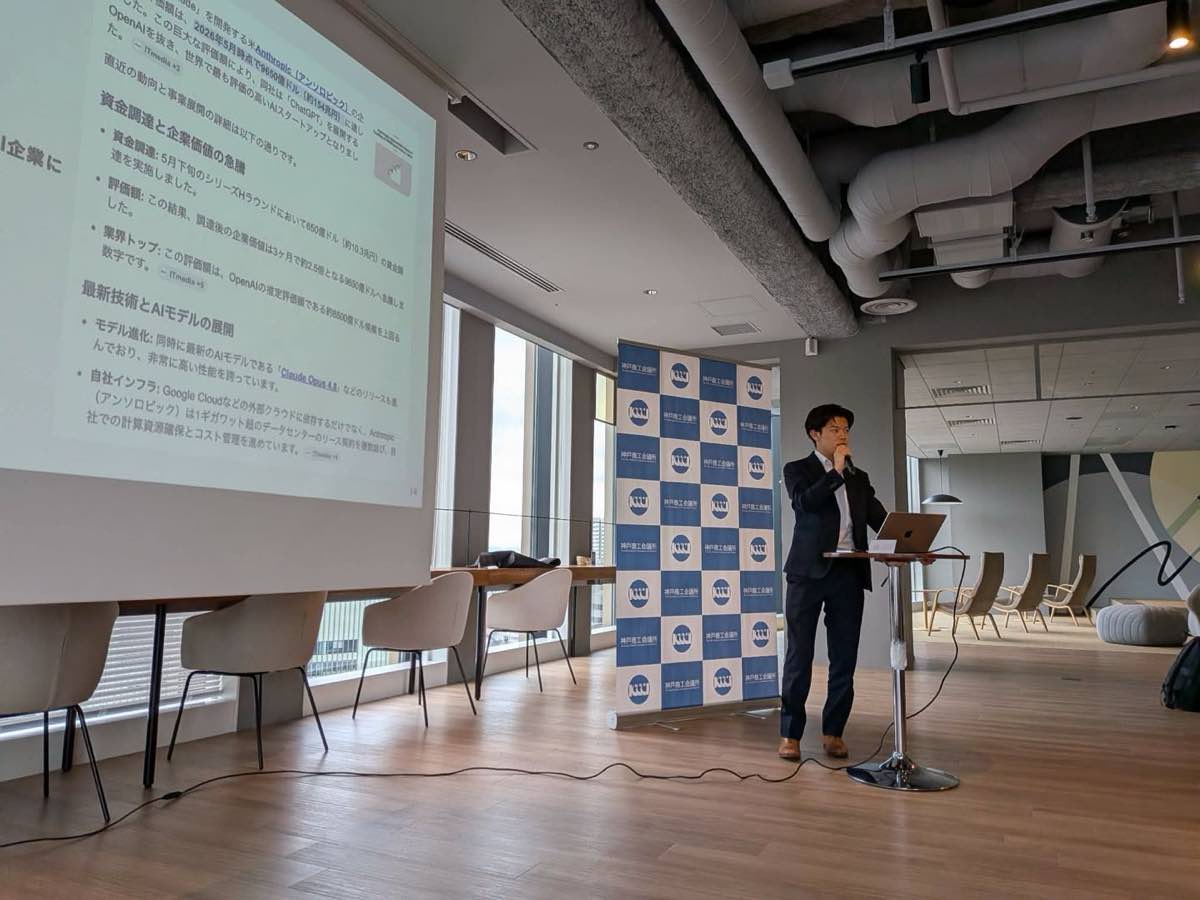
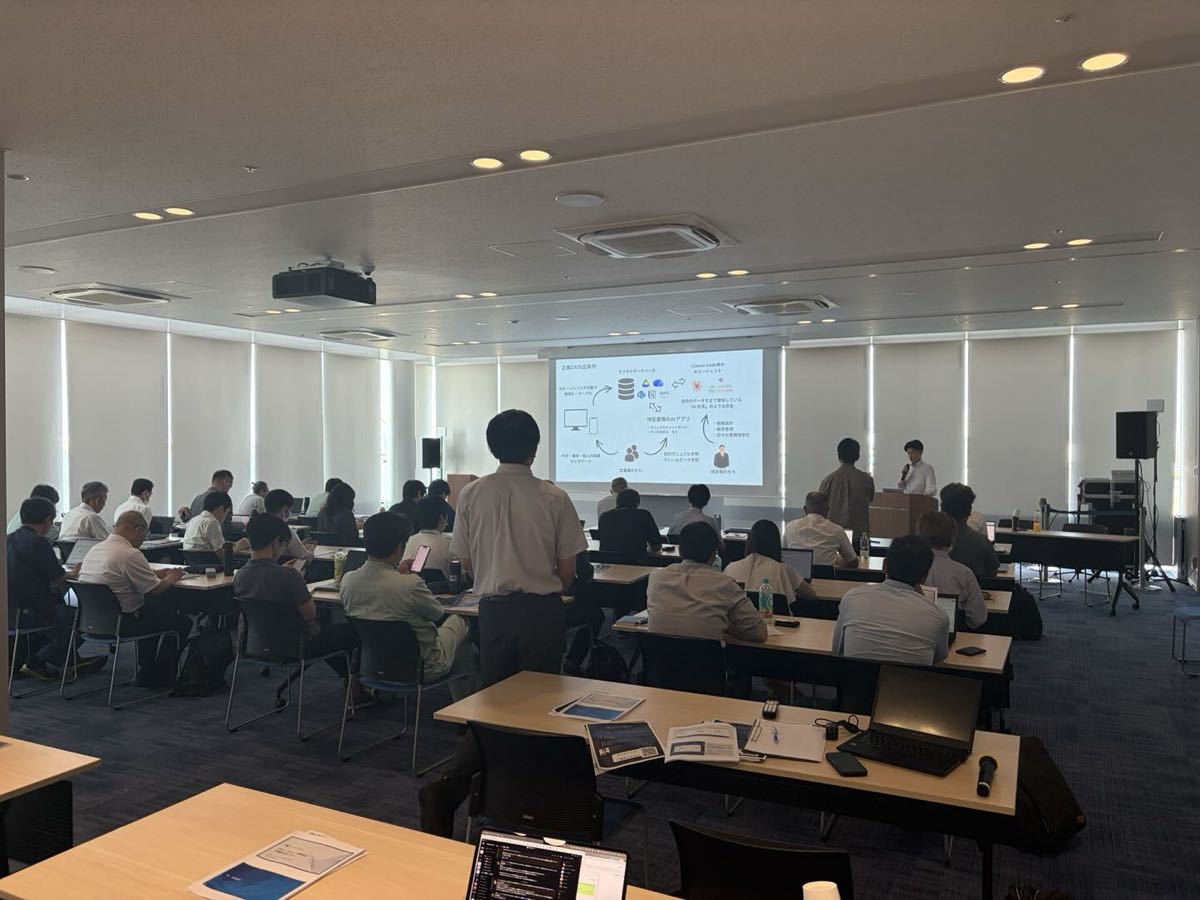
神戸商工会議所・石川県庁など、各地の商工会議所や自治体でAI活用セミナーに登壇しています。現場で得た知見をもとに、京都の中小企業のAI導入を支援しています。
監修

仙入 功樹 せんにゅう こうき
代表取締役

吉村 祐樹 よしむら ゆうき
COO
本記事はAI導入支援の実務担当が監修しています。京都の中小企業を中心に、AI導入の相談から開発・研修・運用定着までを支援しています。監修者の経歴と登壇実績はメンバー紹介をご覧ください。
Copilotの立て直しは、ノーコードソリューションズにご相談ください
環境・データ・運用の切り分けから、対象業務の選定、部署ごとの活用研修までをあわせてご支援します。資料のご確認、無料相談のいずれからでもどうぞ。

デザイン-12-300x158.png)

コメント