
Copilotで議事録を自動化|Teams会議の使い方と指示文5例
会議のあと、メモを見返しながら議事録を清書する時間がなくなりません。Teams会議の議事録は、Copilotに任せれば会議中の要点確認から会議後のAIノート・タスク抽出までを自動で行わせられます。この記事では、Teamsの会議でCopilotに議事録を作らせる具体的な手順と、精度を上げる指示文の型、全社で使わせる前に決めておきたいライセンス・権限の注意点を整理しました。読み終えたときに、自社のどの会議から議事録づくりを任せられるかを判断できる状態を目指しています。
- Teams会議でCopilotにできること・できないことの線引き
- 会議前・会議中・会議後で使い分ける4つの操作手順
- 精度を上げる指示文(プロンプト)の型と5つの例
- 全社展開の前に決めるライセンス・権限・データ範囲
- 教育で伝えるべきことと、つまずきやすい失敗
Teams会議でCopilotが議事録を作る仕組み|できること・できないこと
Teamsの会議でCopilotが議事録を作る土台になっているのは、会議の文字起こし(トランスクリプト)です。会議を録画または文字起こしした状態で開催すると、Copilotがその文字起こしをもとに、会議中の質問応答と、会議後のAIノート生成の両方に使えるようになります。Microsoft公式のRecap解説によると、AI機能を使うには会議を録画または文字起こしした状態にすることと、会議時間が5分以上あることが前提になります。
できること
- 会議中にCopilotへ「決まったことは?」「誰が何を持ち帰った?」と質問して即座に確認
- 会議後にAIノート(要点・トピック・タスク)を自動生成
- 発言のチャプター分けや、自分の名前が呼ばれた場面へのジャンプ
- 途中参加でも、それまでの議論の流れをCopilotに要約させて追いつく
できない・向かないこと
- 文字起こしをオンにしていない会議の後追い議事録化
- 会議に招待されていない外部の相手への自動共有(録画リンクを持っていても不可)
- 5分未満で終わる会議でのAIノート生成
- AI生成内容をそのまま正式な議事録として無検証で確定すること
対象をM365の枠に限らず、議事録AI全般の選択肢まで比較したい場合は議事録作成を自動化する7つのやり方で整理しています。本記事はTeams×Copilotに絞って、具体的な手順とコツに踏み込みます。
会議前・会議中・会議後で使い分ける4つの手順
Copilotに議事録を任せる流れは、会議の前・最中・直後の3つの場面に分けると迷いません。
会議の設定で録画または文字起こしをオンにする
Copilotの議事録機能は文字起こしを土台にしているため、会議開始時に録画または文字起こしをオンにしていないと、あとから議事録を作ることはできません。定例会議はテンプレートの設定でオンにし、単発の会議も開始直後に確認する運用にしておくと、抜け漏れを防げます。
会議中にCopilotへ質問して要点をその場で確認する
会議コントロールのCopilotアイコンから専用のチャットを開き、質問を打ち込むか、あらかじめ用意された質問例(プロンプト表示)を選ぶと、会議の議題・参加者・目的など、それまでの発言や共有資料をもとにした回答が返ります。認識違いがあればその場で確認でき、あとから議事録を読み返す手間を減らせます。
会議直後にチャットからAIノート(議事録)を生成する
会議終了後、会議チャットに表示されるCopilotアイコンから「議事録の作成」に相当するプロンプトを選ぶと、主要なトピックとタスクをまとめたノートが数分で出力されます。そのままコピーしてメールや社内Wikiに貼り付けられる形で出るため、清書の手間がかかりません。
インテリジェント リキャップで後から見返す
会議に招待されていた組織内メンバーは、会議終了後にRecap(リキャップ)画面から、録画・文字起こし・共有ファイルとあわせて、AIノートや自動生成されたチャプター、自分の名前が挙がった場面のタイムマーカーを確認できます。会議を欠席したメンバーが後から要点だけをつかむのにも使えます。
AIノートやリキャップを見られるのは、その会議に招待されていた組織内のメンバーだけです。録画のリンクを持っていても、招待されていない社外の相手や未招待の社員はAI生成コンテンツにアクセスできません。社外向けの議事録は、この仕組みとは別にCopilotが生成した内容を人が確認・編集してから送る運用にします。
精度を上げる指示文(プロンプト)の型と5つの例
Copilotへの質問は、「何について」「どんな形式で」欲しいかを添えると、精度も使いやすさも上がります。会議の目的や背景を一言添えるだけで、Copilotがその文脈に沿った回答に調整してくれます。
| 場面 | 指示文の例 |
|---|---|
| 決定事項の確認 | 「この会議で決まったことを箇条書きで教えて」 |
| タスクの棚卸し | 「誰がどのタスクを持ち帰ったか、担当者ごとに整理して」 |
| 議論の比較整理 | 「出たアイデアを、それぞれのメリット・デメリットと一緒に表にして」 |
| 途中参加の追いつき | 「今の議論のポイントを3行で要約して」 |
| 会議後の共有用 | 「今日の議事録を、決定事項・懸念点・次回までのタスクの3項目に分けてまとめて」 |
詰まりやすい点
「議事録を作って」とだけ頼むと、粒度や項目立てがそのつど変わり、社内での使い回しがしにくくなります。欲しい項目(決定事項・懸念点・タスクなど)をあらかじめ固定した指示文をテンプレート化しておくと、誰が使っても同じフォーマットの議事録になります。また、雑談や脱線が多い会議ほどAIノートの要点がぼやけやすいため、会議の冒頭でアジェンダを一言でも共有しておくと、Copilotが文脈をつかみやすくなります。
会議前後の流れ(イメージ)
会議前
文字起こし・録画をON
会議中
Copilotに質問して確認
会議直後
AIノートを生成
会議後
人が確認して共有
全社で使わせる前に決めること
個人が便利に使うだけなら難しい設定は要りませんが、全社の会議で使わせるとなると、ライセンスと権限を先に整理しておく必要があります。決めずに広げると、一部の会議だけ議事録が作れる/作れないがバラつき、現場が混乱します。
ライセンス
Teams会議のAIノート・インテリジェント リキャップは、Teams PremiumまたはMicrosoft 365 Copilotのいずれかのライセンスで利用できます。カスタムのAI要約テンプレートのように、より高度な機能はMicrosoft 365 Copilotライセンスでのみ使える機能として案内されています。Microsoft 365 Copilotはビジネス向けプランへのアドオンとして追加する形が基本で、対象プランやアドオンの詳細はMicrosoft Learnのライセンス解説で確認できます。ライセンス費用は変動するため本文には記載せず、Microsoft 365 Copilotの料金公式ページとTeams Premiumの公式ページで最新の内容をご確認ください。
権限とデータ範囲
AIノートやインテリジェント リキャップにアクセスできるのは、その会議に招待されていた組織内のメンバーだけです。Copilot Chatにも、インターネット上の情報を扱う「Web版」と、社内データを扱う「業務版」の2種類があり、業務版はユーザーが本来アクセス権を持つ社内の情報だけを参照する設計になっています。つまり、Copilotを使ったからといって、閲覧権限のない会議の議事録や資料が見えるようになるわけではありません。ここを社内の情シス・管理部門が正しく理解しておくと、導入時の不要な不安を減らせます。
教育・よくある失敗
- AI生成内容は必ず人が検証する。公式にも「AI生成コンテンツは不正確・不完全な場合がある」と明記されており、決定事項の解釈違いをそのまま確定させない
- 文字起こし・録画のオン忘れが最多の失敗。会議開始のチェックリストに組み込む
- 外部参加者には自動共有されない。社外向け議事録は、AIノートを人が編集してから別途送る運用にする
教育を丸ごと外部に任せたい場合の研修事例は、後述の登壇・監修欄の下にある関連記事でも紹介しています。
活用イメージ|研修で定着させた2つのケース
ケースA:Copilotの活用研修で全社定着を進めたケース
議事録の自動化は、機能を知っているだけでは現場に根づきません。会議のたびに「使う・使わない」がばらつかないよう、指示文のテンプレートと運用ルールをセットで教育した事例です。研修を通じて、Copilotの使い方を一部の詳しい社員だけでなく、会議に出る全員が同じレベルで扱える状態を目指しました。
ケースB:中小製造業でのCopilot研修
現場のPC操作に慣れていないメンバーが多い組織でも、議事録・メール対応など具体的な業務に絞って研修を組むことで、Copilotの活用が定着しやすくなります。会議の議事録づくりも、こうした具体的な業務単位での教育と組み合わせると効果が出やすい領域です。
よくある質問
まとめ|議事録はCopilotに任せ、確認と共有は人が持つ
Teams会議の議事録は、文字起こしをオンにする→会議中に質問して確認する→会議直後にAIノートを生成するという3つの動きに分ければ、特別な設定なしに始められます。全社で使わせる段になったら、ライセンス(Teams PremiumかMicrosoft 365 Copilotか)と、権限・データ範囲(招待された組織内メンバーだけが見られる)を先に整理し、AI生成内容は必ず人が確認する運用をセットで教育することが、事故なく定着させる分かれ目になります。
当社は京都市左京区(百万遍)を拠点に、Microsoft 365 Copilotを含む生成AIの導入支援・研修・業務自動化を一貫してご提供しています。議事録に限らず、Copilotの全社展開でつまずきやすいポイントの整理もご相談いただけますので、まずはお気軽にお問い合わせください。
登壇・セミナー実績
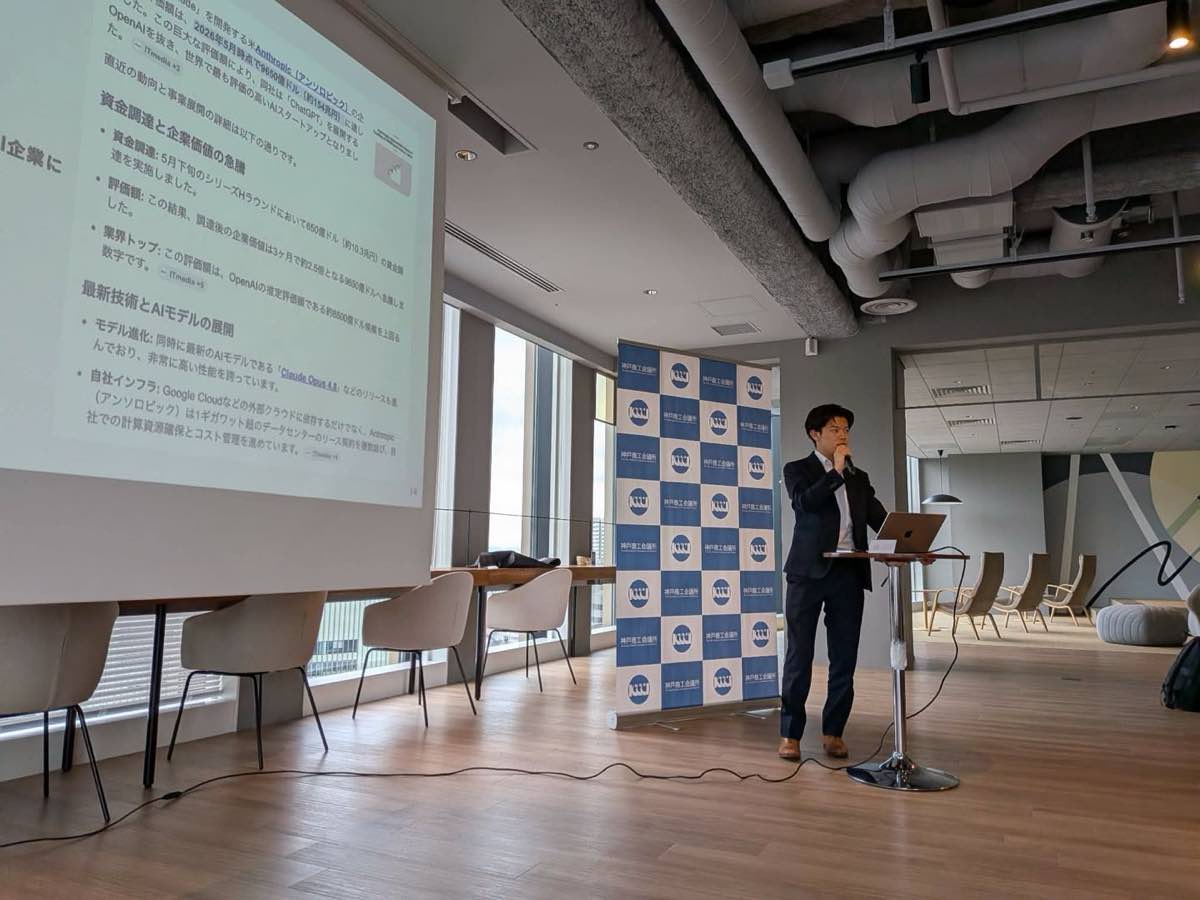
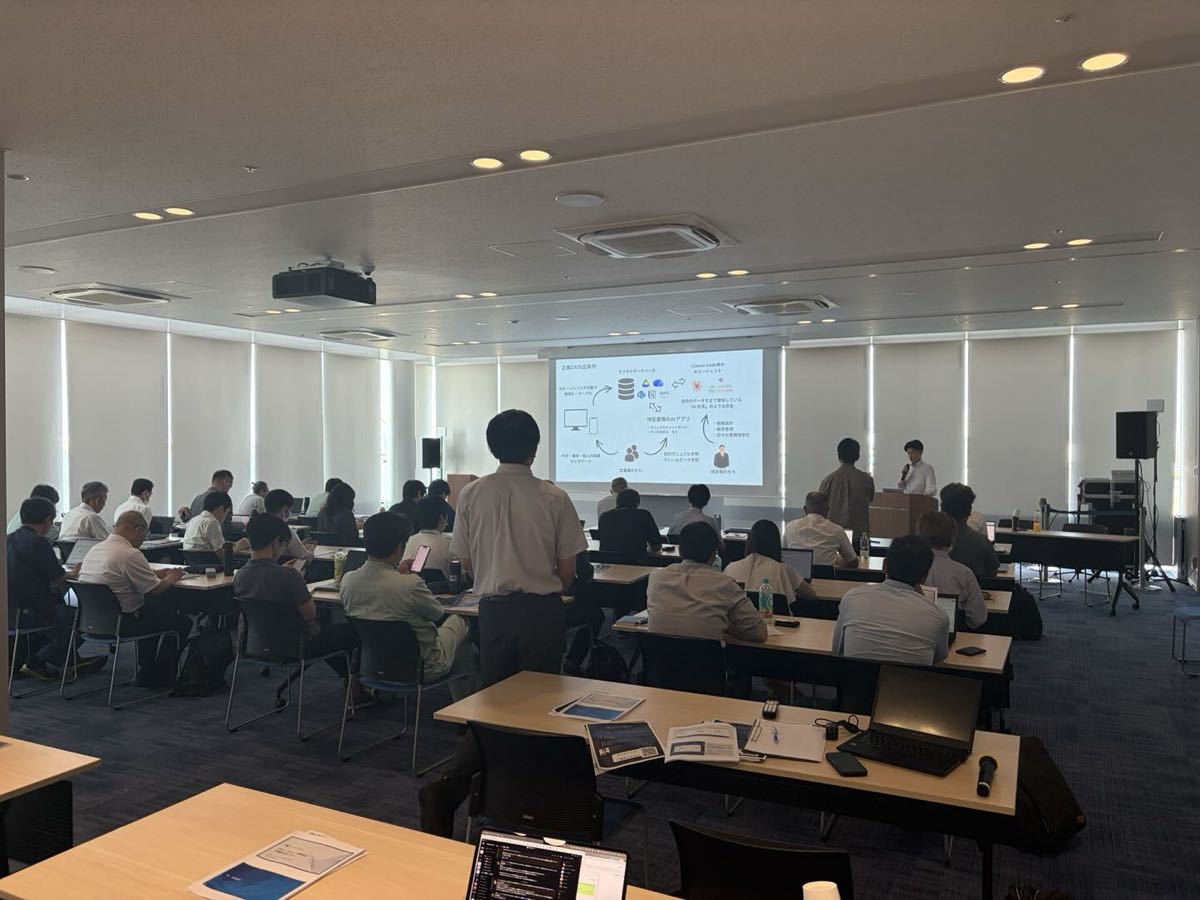
神戸商工会議所・石川県庁など、各地の商工会議所や自治体でAI活用セミナーに登壇しています。現場で得た知見をもとに、京都の中小企業のAI導入を支援しています。
監修

仙入 功樹 せんにゅう こうき
代表取締役

吉村 祐樹 よしむら ゆうき
COO
本記事はAI導入支援の実務担当が監修しています。京都の中小企業を中心に、AI導入の相談から開発・研修・運用定着までを支援しています。監修者の経歴と登壇実績はメンバー紹介をご覧ください。
ご相談と資料
読んだ内容を、
自社の業務に当てはめたい方へ
どの業務から手を付けるか、何を作るかが決まっていなくても構いません。30分の無料相談で、今の状況から伺います。
ご相談はオンラインでも、京都・百万遍のオフィスでもお受けします。秘密保持契約を先に結ぶこともできます。




デザイン-12-300x158.png)
コメント
コメント一覧 (12件)
[…] Copilotで会議の議事録を時短する手順 […]
[…] Teams Copilotの議事録活用 […]
[…] 見ておきたいのは作られ方です。Copilotは計算結果の値を貼り付けず、Excelの標準機能を使って作ります。数式は数式として残るので、担当者が変わっても引き継げます。元データの状態で出来が左右されるのは、Teams会議の議事録をCopilotに作らせるときと同じです。 […]
[…] 会議のAIノートは要約を作るところまでです。Coworkはその要約をもとに関係者へメールを送るところまでを1回の依頼で進めます。Teams会議の議事録をCopilotに作らせる場合に人の作業として残る配布を、Coworkが引き取る形です。 […]
[…] Teams会議の議事録をCopilotで自動化する […]
[…] 会議の資料と議事録をまとめて短くしたい場合は、Teams会議の議事録をCopilotで自動化するもあわせてご覧ください。 […]
[…] Teams会議の議事録をCopilotで自動化する […]
[…] Teams会議の議事録をCopilotで自動化する […]
[…] メールの前後にある会議や議事録までまとめて短くしたい場合は、Teams会議の議事録をCopilotで自動化するとあわせて考えると、1日の流れとして設計できます。 […]
[…] 機能そのものの使い方は、Teams会議の議事録をCopilotで自動化するで具体的に扱っています。 […]
[…] Teams会議の議事録をCopilotで自動化する […]
[…] Teams会議の議事録をCopilotで自動化する […]