
Copilot ChatとMicrosoft 365 Copilotの違い|9項目で比較

「うちはもうCopilotを使っている」と言う担当者と、「Copilotの費用を検討中です」と言う担当者が、同じ会議に座っていることがあります。噛み合わないのは当然で、Microsoftは「Copilot」という名前の製品を複数出しており、社内データを読めるものと読めないものが混ざっています。この記事では、追加ライセンスなしで使えるCopilot Chatと、有償ライセンスのMicrosoft 365 Copilotの違いを公式の比較項目に沿って並べます。選定の中心になるのは、社内データをどこまで探せるようにしたいかです。利用状況の確かめ方から、誰にどちらを配るかまで扱います。自社がいまどちらを使っていて、次に何を買うべきかまで整理できるように書きました。
- 社内で混同されがちな3つのCopilotの見分け方
- Copilot ChatとMicrosoft 365 Copilotの9項目の比較
- 費用対効果を分ける「社内データを根拠にできるか」という差
- 標準アクセスと優先アクセスで実際に何が変わるか
- 誰にどちらを配るかの判断軸
まず「3つのCopilot」を見分ける
比較の前に名前を整理します。会話が噛み合わない原因の多くは、別の製品を同じ名前で呼んでいることです。公式が組織向けに区別しているのは次の3つです。
| 呼び名 | ライセンス | 何を根拠に答えるか | ||
|---|---|---|---|---|
| Copilot Chat | Microsoft 365のサブスクリプションに含まれる | Webを根拠にしたAIチャット。エンタープライズデータ保護の対象 | ||
| Microsoft 365 Copilot (追加ライセンス) |
会社が追加で購入して割り当てる | Webに加えて社内データ(Microsoft Graph)を根拠にできる | ||
| 個人向けのMicrosoft Copilot | 個人のMicrosoftアカウントで使う | 会社のアカウントに適用されるエンタープライズデータ保護と管理者の統制が効かない。公式も「機密情報や社外秘の業務情報をプロンプトに入れないように」と注意している | 標準アクセス | 優先アクセス |
| Webデータの推論 | できる | できる | ||
| 業務データの推論(Work IQ) | 限定的(アップロードしたファイルのみ) | フル(会議・メール・チャット・ファイルなど) | ||
| エージェントの利用 | 限定的(高度なエージェントは使えない) | 広範(Researcher、Analyst、カスタムエージェントを含む) | ||
| セキュリティ | エンタープライズグレード | エンタープライズグレード | ||
| Copilot Studioの利用 | 従量課金 | 含まれる | ||
| 優先度 | 標準(ピーク時は制限されることがある) | 優先(速く、安定している) | ||
| OutlookのCopilot | 含まれる | 含まれる | ||
| Microsoft 365アプリのCopilot | ライセンスの区分による | 含まれる |
セキュリティの行が両方「エンタープライズグレード」になっている点は、社内説明でそのまま使えます。ライセンスを買わないと安全でない、という話ではありません。プロンプトと回答には、どちらもエンタープライズデータ保護が適用されます。ただし公式は「具体的な制御とポリシーは基礎となるサブスクリプションプランによって異なる」とも注記しています。利用できる管理・監査・データガバナンスの機能は契約プラン次第なので、そこは別途確認してください。
自社がどれなのかは、画面のラベルで分かる
表の最下行がライセンス区分によると書いてあるのは、アプリ内のラベルが分かれているためです。職場または学校のアカウントでMicrosoft 365にサインインし、ホーム画面の一番下までスクロールすると、名前の下にラベルが出ます。
| ラベル | 意味 |
|---|---|
| Copilot Chat (Basic) | Copilotのアドオンライセンスが無く、Word・Excel・PowerPoint・OneNote内のCopilotは使えない |
| M365 Copilot (Basic) | アドオンライセンスは無いが、アプリ内のCopilotに標準アクセスがある |
| M365 Copilot (Premium) | アドオンライセンスがあり、アプリ内のCopilotをフル機能・優先アクセスで使える |
なお、OutlookのCopilotについては契約者全員が使えると公式に書かれています。「Excelでは出ないのにOutlookでは出る」という状態は、このラベルの違いから起きます。故障を疑う前に、まずラベルを見てもらうのが早道です。
決定的な差は「社内データの探し方」
9項目のうち、投資判断を左右するのは3行目です。ここは誤解が多いところです。「ライセンスがないと社内データに一切触れない」と説明されがちですが、公式は追加ライセンスなしでも社内データを扱える経路を4つ挙げています。
ライセンスなしでも社内データに触れる4つの経路
公式は、Copilot Chatが組織のコンテンツを扱える方法を4つ挙げています。チャット体験そのものはWebを根拠にしていますが、次の経路では社内データが入ります。
| 経路 | 具体的にできること |
|---|---|
| 1. プロンプトに含める | 本文に貼り付ける。「+」ボタンでファイルをアップロードする。チャット欄にドラッグ&ドロップする。「/」を入力してContextIQのメニューから、自分がアクセスできるファイルを選ぶ。ファイル付きの推奨プロンプトを選ぶ。 |
| 2. 開いている内容を使う | Word・Excel・PowerPointのエージェントを使うとき、Copilot Chatは開いているファイルの内容を認識します。ただし開いているその内容だけで、他の業務データには利用者が渡さない限り届きません。 |
| 3. Outlook内のCopilot Chat | メール、予定表、会議、チャット、そして一定範囲のファイルを扱えます。範囲は、自分のOneDriveとアクセスできる他のOneDriveのファイル、よく使うSharePointサイトのファイル、直接共有されたファイル、自分が閲覧・編集・作成したファイルです。 |
| 4. 組織データを持つエージェント | SharePointやCopilotコネクタのデータに接続されたエージェント経由で、そのエージェントが持つ範囲について質問できます。 |
3番目は特に見落とされます。受信トレイの整理、メールの優先順位付け、次の会議の準備は、追加ライセンスなしのOutlookでできます。「まず何か試したい」段階なら、ここから入るのが現実的です。
では何が有償なのか|索引の作り方が違う
公式の書き方が正確です。Outlook内のCopilot Chatが使う社内データはレキシカル索引(語句の一致で引く索引)を通じてアクセスされます。そして、Work IQとしてのフルの業務データ、つまりセマンティック索引を使ったアクセスは、Microsoft 365 Copilotライセンスを持つ利用者だけが使えます。
変わるのは探し方です。語句が一致するものを引いてくるのか、意味が近いものまで手繰れるのか。実務では、これが「ファイル名を覚えていないと出てこない」と「言い回しが違っても出てくる」の差になります。過去の議事録や提案書を横断して探す作業が多い人ほど、この差が大きく出ます。
Work IQのオン・オフで何が変わるか
- オン:Microsoft 365全体のメール・ファイル・チャット・会議・人・プロジェクトといった業務データを、Webの情報と添付した内容とあわせて参照します
- オフ:業務データは参照しません。公開されているWebの情報と、プロンプトに添付した内容だけを使います
オンにするとWebを見なくなるわけではありません。足し算のスイッチです。社外に出す文章を書くときに社内固有の言い回しが混ざるのを避けたい、といった場面でオフにします。なお、Web検索を使えるかどうかは別の設定と管理者ポリシーで制御されます。
- Outlookのメールや、SharePointのドキュメントから情報を探す
- 長いWord文書の要約を作る
- 情報をまとめてWord文書・PowerPoint資料・Outlookのメールにする
- 会議のアジェンダを作り、Teams会議の要約を得る
- 画像を作り、PowerPoint資料に入れる
- 「休暇の規程はどうなっているか」のような、社内のことに答えさせる
最後の1つが、社内問い合わせの削減に直結します。総務や情シスに毎月同じ質問が来ている会社では、ここが費用対効果の説明材料になります。社内文書に答えるAIを別に作る選択肢もあり、その場合は社内GPTの導入事例で扱っている作り方と比べることになります。
エージェントは、接続先によって課金の扱いが変わる
比較表の「エージェント」の行も、実際は2択ではありません。
| エージェントの種類 | 扱い |
|---|---|
| 指示文や公開Webだけを使うもの | Copilot Chatで追加料金なし |
| SharePointやCopilotコネクタなど組織データを参照するもの | 追加ライセンスがなければ従量課金 |
| Researcher、Analyst、幅広いカスタムエージェント | 追加ライセンス側 |
「エージェントは有償」と一括りにすると、無料で試せる範囲を使わないまま検討が止まります。逆に「含まれている」と説明すると、組織データを参照した瞬間に課金が発生して驚きます。3段階で説明してください。

どちらを誰に配るか、実データで見立てませんか
現在の利用状況の棚卸しから、部署ごとのライセンス配分、配ったあとの定着支援までをご提案します。まずは資料のご確認、またはオンラインでのご相談からお気軽にどうぞ。
標準アクセスと優先アクセスで、体感はどう変わるか
比較表の1行目にある「標準アクセス」と「優先アクセス」は、使ってみないと分かりにくい項目です。公式の説明を整理します。
| 観点 | 標準アクセス | 優先アクセス |
|---|---|---|
| 応答の速さ | 時間帯によって変わる。応答が長くかかることがある | より速い応答時間 |
| 使えるかどうか | サービスの空き状況に左右される。需要が高い時間帯は一時的に制限されることがある | より一貫して使える |
| ふるまい | 機能によっては、その日のサービス状況で品質と性能が変わる。一時的に別のモデルや機能に切り替わることがある | 混雑時も制限を受けにくい |
| 音声会話機能 | 使えない | 使える(現時点で優先アクセスの利用者のみ) |
2行目の標準アクセスは、あるかないかの二択では語れません。混雑時には待たされたり、一時的に制限されたりします。試験導入では、同じ作業を複数回流して待ち時間と制限の回数を記録してください。優先アクセスが保証するのは応答の速さと混雑時の使いやすさで、回答の正確さではありません。音声の行はCopilotに組み込まれた音声会話の機能を指し、OSやブラウザの音声入力とは別です。
誰にどちらを配るか
全員に有償ライセンスを配るか、まず一部かという判断は、業務データの行を自社に当てはめると決まります。判断の順番を書きます。
いま何が使われているかを確認する
対象となるMicrosoft 365またはOffice 365のプランと組織アカウントがあれば、Copilot Chatを使う資格があります。「まだ導入していない」と思っていた会社が、すでに使える状態だったこともあります。まずそこの確認から始めます。ただし全員が同じ機能を使えるとは限らず、実際の表示は契約プラン・管理者設定・アカウントのラベルで変わります。あわせて、個人向けCopilotを業務で開いている人がいないかも見ます。
社内データを読ませたい業務を書き出す
メール・議事録・過去資料を横断して探す作業が業務の中心にある人でないと、有償ライセンスの効果は出ません。逆にWebの情報をもとに文章を作る作業が中心なら、Copilot Chatで足ります。書き出す単位は人ではなく業務にしてください。
配る前に、権限とデータ範囲を棚卸しする
Work IQで見えるのは、その人がもともとアクセスできる範囲です。権限は広がりません。ただしフォルダの奥にあって誰も開いていなかったファイルは、質問すると出てきます。人事評価や原価に関わる資料の閲覧権限が実態より広くないか、配る前に確認してください。
効果を測る単位を決めてから配る
「便利になった」では次の予算が取れません。探す時間、社内問い合わせ、資料の初稿までの時間。配る前に測る対象を1つ決めておくと、次の判断が早くなります。
- Copilot Chatを使わないまま有償を検討する:既に使える範囲を確かめずに比較すると、差が分からないまま金額の話になります
- 役職で配る:管理職から配るより、社内データを横断して探す業務をしている人から配るほうが効果が出ます
- 個人向けCopilotを放置する:保護の外で業務情報が扱われます。まず社内のどれが使われているかを見ます
- 時間帯を揃えずに試験導入を評価する:標準アクセスは混雑時に制限されるため、比較の条件が崩れます
なお、有償ライセンスを配ったあとに使われ続けるかは、また別の問題です。業務効率化の進め方で整理しているとおり、対象業務を1つに絞って成果を見せてから広げるほうが、社内の説明もつきやすくなります。
活用イメージ|研修で定着させた2つのケース
ケースA:Copilot Coworkの導入支援と活用研修
ライセンスを配ることと、使われることは別です。この事例では、部署ごとに何を任せるかを決めるところから入り、指示文のテンプレートと運用ルールを研修のなかで整備しました。導入支援と研修を一続きの工程として設計しています。
ケースB:中小製造業でのCopilot研修
PC操作に慣れていないメンバーが多い現場では、扱う業務を絞るほど使われるようになります。日報や集計表のように毎日触るファイルから入り、範囲を広げるのは最初の業務が定着してからにしています。
機能そのものの使い方は、Teams会議の議事録をCopilotで自動化するで具体的に扱っています。
よくある質問
まとめ|差は安全性ではなく、届くデータの範囲
社内に「Copilot」が3つあります。Microsoft 365に含まれるCopilot Chat、追加ライセンスのMicrosoft 365 Copilot、そして個人向けです。会話が噛み合わないときは、まずどれの話かを確かめてください。
公式の比較は9項目ありますが、投資判断を決めるのは業務データの行です。ただし「ライセンスがないと社内データに一切触れない」は誤りで、4つの経路があります。有償でしか使えないのは、セマンティック索引を使ったフルのWork IQ。言い回しが違っても過去資料を手繰れるかどうかが、実務上の差になります。
セキュリティはどちらもエンタープライズグレードと記載されています。ただし管理・監査の機能は契約プランで変わります。より注意が要るのは、会社の保護が効かない個人向けCopilotが業務で開かれている場合です。自社がどの状態かは、Microsoft 365のホーム画面下部に出るラベルで確認できます。
配るときは業務で決めます。社内データを横断して探す作業をしている人から配り、権限とデータ範囲を先に棚卸しし、測る対象を1つ決めてから始める。この順番なら、次の予算の説明もつきます。
登壇・セミナー実績
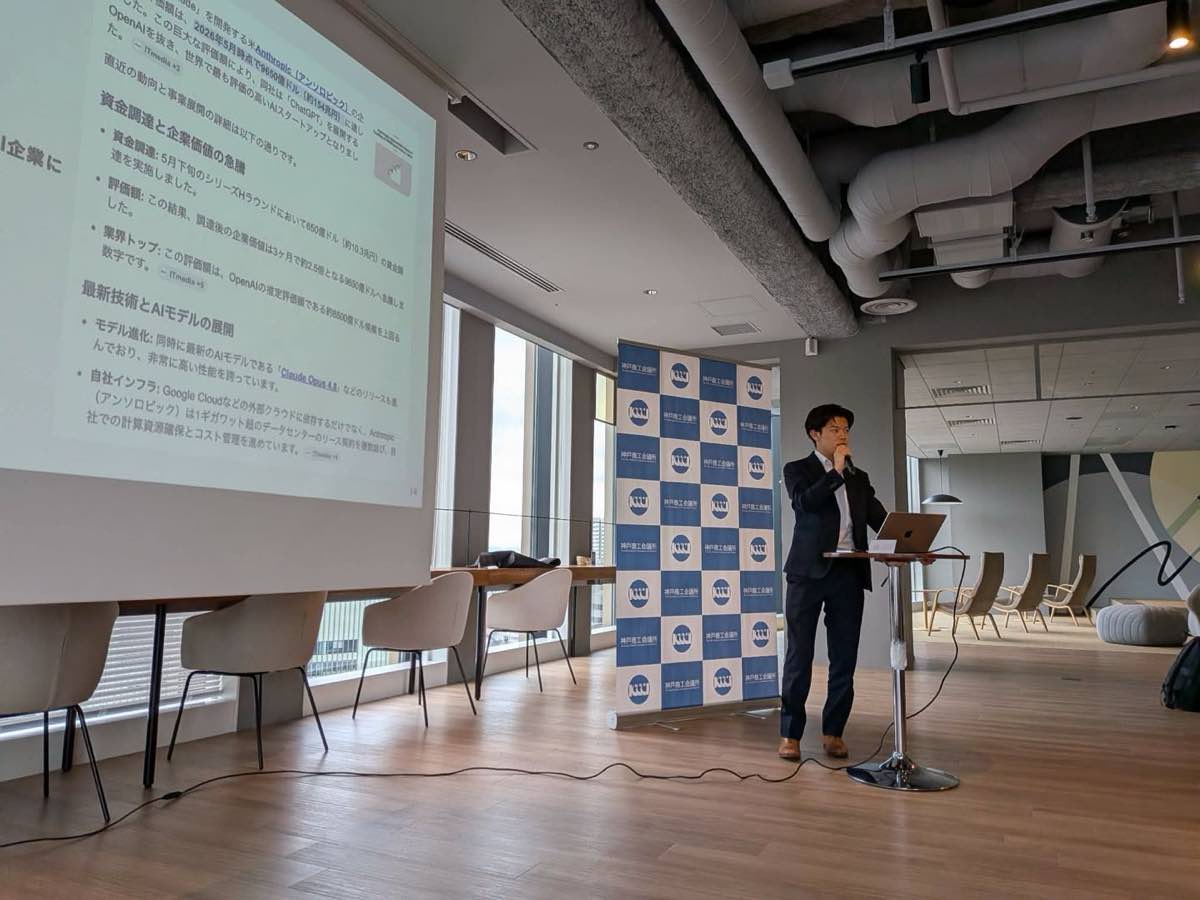
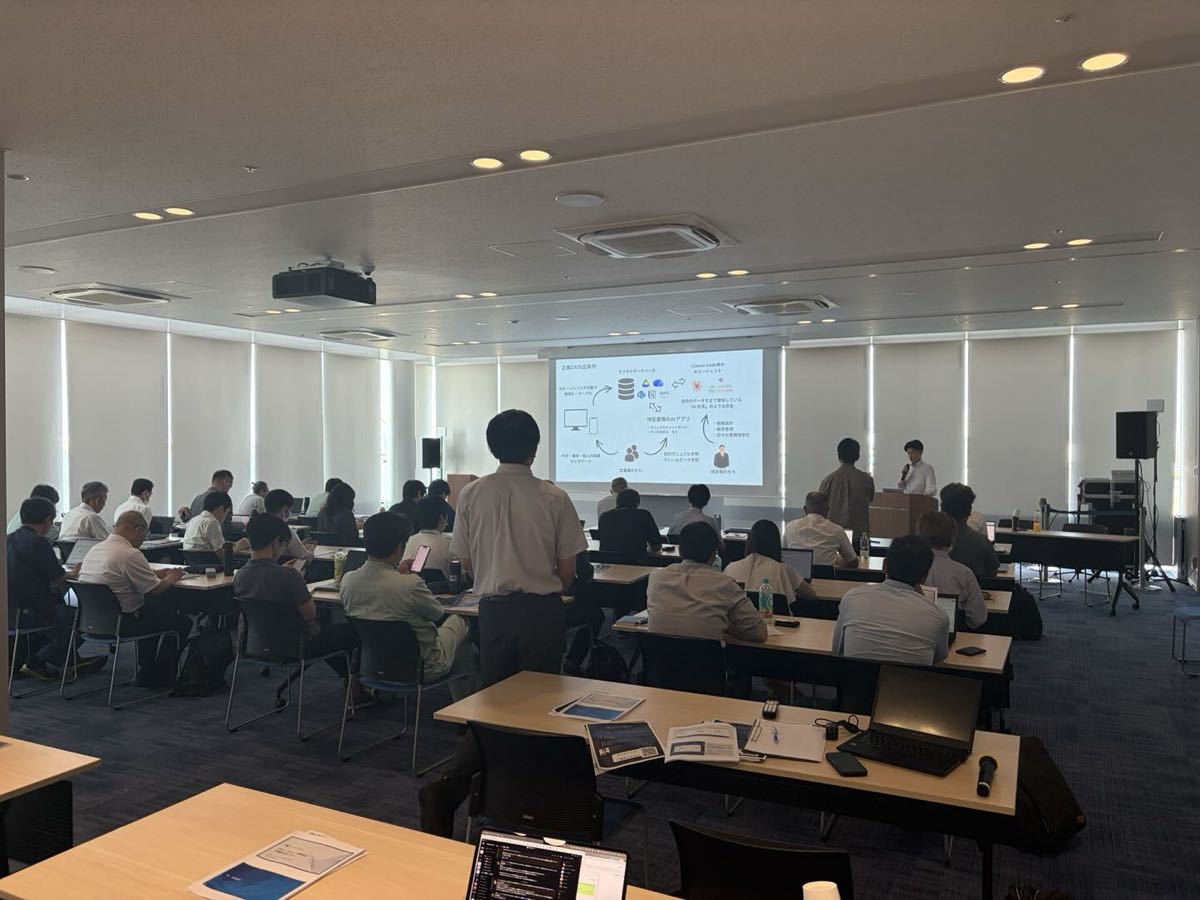
神戸商工会議所・石川県庁など、各地の商工会議所や自治体でAI活用セミナーに登壇しています。現場で得た知見をもとに、京都の中小企業のAI導入を支援しています。
監修

仙入 功樹 せんにゅう こうき
代表取締役

吉村 祐樹 よしむら ゆうき
COO
本記事はAI導入支援の実務担当が監修しています。京都の中小企業を中心に、AI導入の相談から開発・研修・運用定着までを支援しています。監修者の経歴と登壇実績はメンバー紹介をご覧ください。
Copilotの選定と全社展開は、ノーコードソリューションズにご相談ください
いまの利用状況の棚卸し、部署ごとのライセンス配分、配ったあとの定着支援までをあわせてご支援します。資料のご確認、無料相談のいずれからでもお気軽にどうぞ。

デザイン-12-300x158.png)

コメント