
Copilot Coworkの使い方|任せられる仕事と始め方の5手順
議事録を要約させる、メールの下書きを作らせる。多くの会社はここまでです。Copilot Coworkはその先へ進みます。メールの送信、会議のスケジュール設定、Word・Excel・PowerPointの作成、Teamsへの投稿を、Copilotが自分で実行します。ただしセンシティブな操作の前には、実行してよいかを聞いてきます。扱うのは、任せられる仕事の範囲、依頼から確認までの5手順、全社に広げる前に決めるルールです。最初に渡すのは、失敗しても取り返しがつく社内業務から。自分の業務のどれを最初に渡すかまで決められるように書きました。
- Coworkに実行させられる仕事の具体的な一覧
- 依頼から結果確認までの5つの手順と、承認のはさみ方
- 承認の設定を誤るとどうなるかと、運用ルールの決め方
- スキルとプラグインで自社の型を作る方法と、その限界
- 全社で使わせる前に決めるライセンス・課金・教育
実行させられる仕事
Coworkは作業そのものを行います。公式ドキュメントの表現では「あなたに代わってタスクを実行する」機能です。何を渡せるのかを、実際の業務の言葉で並べます。
| 領域 | Coworkが実行すること |
|---|---|
| メール | 下書き・返信・転送・送信。フォルダーへの仕分け、削除、インライン返信といった受信トレイの整理。HTMLニュースレターの作成と送信。 |
| 会議と予定表 | 「明日午後2時に30分のチェックインを設定して」のような自然言語での会議設定。予定の追加・移動、競合する会議の辞退(理由のメッセージ付き)。 |
| 資料作成 | Word・Excel・PowerPoint・PDFをゼロから作成。共有した既存ファイルの編集と調整。 |
| Teams | チャネルへの投稿、1対1やグループチャットへのダイレクトメッセージ送信。 |
| 検索と調査 | 組織全体を横断した検索。複数ソースを統合した詳細な調査レポートの作成。 |
| ファイル管理 | OneDriveとSharePointのフォルダー作成、既存ファイルの再編成。 |
| 定例の自動実行 | スケジュール実行。メールやTeamsメッセージの受信をきっかけに動くイベント駆動型のタスク設定。 |
| 要約と準備 | 毎日のブリーフィング、会議の要約、関係者向けステータス報告やお知らせの下書き。 |
会議のAIノートは要約を作るところまでです。Coworkはその要約をもとに関係者へメールを送るところまでを1回の依頼で進めます。Teams会議の議事録をCopilotに作らせる場合に人の作業として残る配布を、Coworkが引き取る形です。
使える場所と、提供の状況
使える場所は5つ。ブラウザー(m365.cloud.microsoft)、Outlook、Teams、Windows・Mac向けデスクトップアプリ、iPhone・Android向けモバイルアプリです。ただし機能によって対応範囲が違い、後述するカスタムスキルはモバイルで使えません。
提供状況はアカウントの種類で分かれます。職場または学校アカウントは一般提供、個人アカウントはプレビューです(2026年8月23日時点)。
依頼から確認までの5手順
公式に示されている流れが、そのまま実務の型になります。開くところから並べます。
Coworkを開いて、やってほしいことを説明する
m365.cloud.microsoft、OutlookやTeams、デスクトップ・モバイルアプリからCoworkを選びます。入力欄に「会議の要約を自分のチームに送っておいて」のように書くだけで、細かい手順まで分解する必要はありません。
入力は最大25万文字まで受け付けるので、長い前提条件をそのまま貼っても構いません。ファイルはドラッグ&ドロップか、OneDrive・SharePoint・Teamsから添付できます。
ただし複雑な依頼ほど途中でずれます。目的・対象・完了条件を書くと精度が上がります。
「添付した8月度の営業会議の議事録をもとに、営業部あての週次レポートを作ってください。宛先は営業部のTeamsチャネルです。決定事項・保留事項・次回までの宿題の3見出しで、それぞれ箇条書き3行以内。担当者名と期日を必ず入れてください。投稿する前に内容を見せてください。」
分解された手順を眺める
Coworkは依頼を手順に分割し、1つずつ処理します。セッション画面に各ステップが出るので、どの順番で進めるつもりかが見えます。サイドパネルには完了率の進行バーと、使用中のスキルが並びます。
おかしければ途中で割り込む
進行中でも中断できます。前提が足りないと気づいたら、その場で補足を足せます。現在の手順まで終わらせて一時停止、すぐ止める、再開する、タスクごと取り消す。この4つから選べます。
実行の前に承認する
外に影響する操作の前で、Coworkは止まって許可を求めます。公式にも「Coworkはユーザーの承認なしにアクションを実行しません」と明記されています。承認ダイアログには実行予定の内容が出て、下書きメールやTeamsメッセージ、設定される会議はリッチプレビューで中身まで確認できます。
成果物を確認して、直させる
終わったら生成物を確認します。ダウンロードせずブラウザー内でプレビューでき、対応形式はPDF、Word・Excel・PowerPoint、Markdown、コードファイル、画像、CSV、HTML、メールです。直したいところは、そのまま変更を依頼します。
承認の設定が運用の安全度を決める
4番目の承認は、いちばん事故が起きやすい場所です。毎回押すのは面倒なので、まとめて省略する設定が用意されています。便利ですが、そこが緩むと「気づいたら外部に送信されていた」に近づきます。
| 承認のしかた | どこまで許可されるか |
|---|---|
| 1件ずつ承認する | その操作だけを許可します。もっとも安全な既定の使い方です。 |
| 確認を省略する | アクションボタンの横のドロップダウンから選びます。公式の説明では、承認したうえで現在のセッションの残りのあいだ、同じ種類の操作の確認を省略します。 |
| 省略する範囲を選ぶ | メールとTeamsでは、特定の受信者だけ、特定のドメインだけ、その操作は常に、といった選び方ができます。 |
| まとめて承認 | 複数の承認が保留になっているとき、一度に進められます。件数がボタンに表示されます。 |
承認した設定はサイドパネルから確認できます。緩めたまま忘れないよう、どこまで省略してよいかは個人任せにせず先に決めてください。
承認時にはリスクレベルの表示が出ます。中リスクと高リスクの操作にはインジケーターが付き、ボタンのラベルも「送信」「投稿」のように実際の操作名になります。公式も「承認する前に必ず詳細を確認してください」と書いています。受信者・本文・添付を見てから押す。ここを省くと、誤送信に実行前の段階で気づけません。
- 確認の省略を認めるか:社外宛のメールとTeams投稿は影響範囲が大きいので、省略を認めるかどうかを社内規程で決めます
- 省略の範囲:認める場合も、社内の受信者やドメインに限る運用にできます
- まとめて承認の可否:件数が多いときほど中身を読まずに押しがちです

スキルとプラグインで自社の型を持たせる
用語を先に整理します。スキルは作業手順のまとまり、プラグインは外部の機能やデータを足す拡張、イベント駆動型のタスクはメールの受信などを合図に自動で始まる処理です。
Coworkは作業中に「スキル」を読み込み、サイドパネルに表示します。標準で用意されているのは、Word、Excel、PowerPoint、PDF、メール、スケジュール設定、予定表管理、会議、毎日のブリーフィング、エンタープライズ検索、コミュニケーション、詳細な調査、アダプティブカードです。
カスタムスキルは手順書に近い
独自のスキルも作れます。作り方は3通り。カスタマイズページのガイド付きセッション、チャットでCoworkに作らせる、OneDriveのフォルダーに置く。最大50個まで作れ、セッション開始時に自動で見つかります。
実体はOneDriveのフォルダーに置かれたファイルです。先頭のYAMLフロントマターに名前と説明、そのあとに指示を書きます。社内の手順書を渡す感覚に近く、内容が読める形で残るので誰が何を書いたか追えます。
作ったスキルはCoworkが自動で評価し、品質レポートが返ります。ただし書き方の点検であって、内容の正しさの保証ではありません。公式はスキルの失敗を2通りに整理しています。必要な場面で呼び出されないか、呼び出されたうえで間違った処理をするか。日常業務で頼る前に、この両方を捕まえるための評価です。
公式に「カスタムスキルは、モバイルプラットフォームのCoworkではサポートされていません」と明記されています。外出先での利用を前提に設計すると、そこだけ動かない状態になります。
プラグインで外部サービスにつなぐ
Microsoft 365 App Storeのプラグインにも対応し、財務分析や法律調査のような専門知識を持たせたり、外部サービスへ繋いだりできます。管理者は組織やグループへ配布でき、配布されたプラグインを利用者側では外せません。誰が審査して配り、誰が止めるのかを先に決めてください。
この考え方はエンジニアでないメンバーがAIエージェントを使う場面とも重なります。
Coworkにできないこと
公式が「設計上の制限」として挙げているものがあります。知らずに業務を設計すると、渡す予定だったファイルにCoworkが触れないまま話が進みます。
- 端末に保存したローカルファイルは扱えません。OneDriveとSharePoint上のファイルが対象です
- OneDriveやSharePointのファイル・フォルダーを削除できません。作成と再編成はできますが、消す操作は人がやります
- 添付できるファイルは200MB未満です
- 暗号化されたファイルは読めません。利用者本人にアクセス権があっても読めません
見える範囲は、その人の権限のまま
Coworkは利用者の権限を引き継ぎ、本人がアクセスできないファイルやメールには届きません。参照したファイルに秘密度ラベルが付いていればそれが表示されます。権限は広がりませんが、これまで探しにくかったファイルが見つかりやすくなる点が棚卸しの理由になります。
全社で使わせる前に決める3つのこと
1. ライセンスと課金の形を理解する
Coworkを使い始めるための前提は、公式のGet startedに4つ挙がっています。
- アカウントに割り当てられたアクティブなMicrosoft 365 Copilotライセンス
- 最新のブラウザー(Microsoft EdgeまたはGoogle Chromeを推奨)
- Microsoft Copilot環境でCoworkが有効になっていること
- 使用量ベースの課金とCowork課金が有効になっていること
4つ目でつまずきます。使った分に応じた課金の仕組みが関わるので、部署に開放する前に「誰が、どの業務で、どれくらい回すのか」を見積もっておくほうが後の説明が楽です。
地域の制約もあります。CoworkはAnthropicのモデルをサブプロセッサとして使う設計で、公式FAQにはAnthropicがサポートする地域に利用が限られると明記されています。自社で使えるかどうかと最新のプラン・費用は、管理者とCopilot Coworkの公式ドキュメント、Microsoft 365 Copilotの公式ページで確認してください。
2. 委任してよい業務の線を引く
承認をはさむ設計でも、押す人が中身を読まなければ意味がありません。押し間違いのコストが大きい業務を先に除いておきます。
- 渡しやすい:社内向けの定例報告、会議の設定と調整、社内文書のたたき台、受信トレイの仕分け、毎日のブリーフィング
- 慎重に:社外宛のメール送信、取引先を含むTeams投稿、人事・評価に関わる文書
- 渡さない:契約・請求・与信のように送った時点で取り返しがつかない業務
最初の1つは、失敗しても取り返しがつくものを。日報作成をAIで時短するのと同じ発想で、毎週決まった形のものから渡すと効果も測りやすくなります。
3. 教育は「承認画面の読み方」から入る
機能の説明より先に、承認ダイアログの読み方を教えるほうが実務的です。受信者は合っているか、添付は意図したものか、リスクレベルの表示は何色か。ここを見る習慣がないまま省略を許すと、承認の仕組みそのものが無効になります。
- いきなり社外業務から渡す:1回の誤送信で全社利用が止まります
- 承認の省略を個人任せにする:使い込んでいる人ほど緩めます
- カスタムスキルを作りっぱなしにする:評価レポートは頼る前に必ず読みます
- 使用量を見ないまま全社展開する:課金が使用量ベースなので増え方を掴んでから
活用イメージ|研修の2ケース
ケースA:Copilot Coworkの導入支援と活用研修
委任できる業務の洗い出しと、承認ルールの設計をセットで進めた事例です。部署ごとに「何を渡すか」を決めるところから入りました。機能の紹介から始めていません。導入支援と研修を一続きの工程として設計しています。
ケースB:中小製造業でのCopilot研修
PC操作に慣れていないメンバーが多い現場では、渡す業務を絞るほど定着します。日報や集計表のように毎日触るファイルから入り、範囲を広げるのは最初の業務が定着してからにしています。
AIエージェントで業務を自動化した7つの事例もあわせてご覧ください。
よくある質問
まとめ|Coworkに任せる範囲と、人が確認する操作
Copilot Coworkは、メールの送信、会議の設定、Word・Excel・PowerPointの作成、Teamsへの投稿を実行します。要約を作るところで止まらず、渡すところまで引き受けるのが従来のCopilotとの違いです。
流れは、開いて説明し、分解された手順を眺め、おかしければ割り込み、実行前に承認し、成果物を確認して直させる。人が担うのは、進行方向の修正、センシティブな操作の承認、最終成果物の確認の3つです。
承認の設定が運用の安全度を決めます。確認の省略を誰にどこまで許すかを、使い始める前に決めてください。社外宛の送信は個人判断に委ねないほうが安全です。できないことも先に把握しておきます。とくに保存場所で、扱えるのはOneDriveとSharePoint上のファイルだけです。
全社に広げる前に決めるのは、ライセンスと使用量ベースの課金、委任してよい業務の線引き、承認画面の読み方から入る教育の3点。最初に渡すのは、社内向けで毎週形が決まっていて、間違えても取り返しがつく業務にしてください。
登壇・セミナー実績
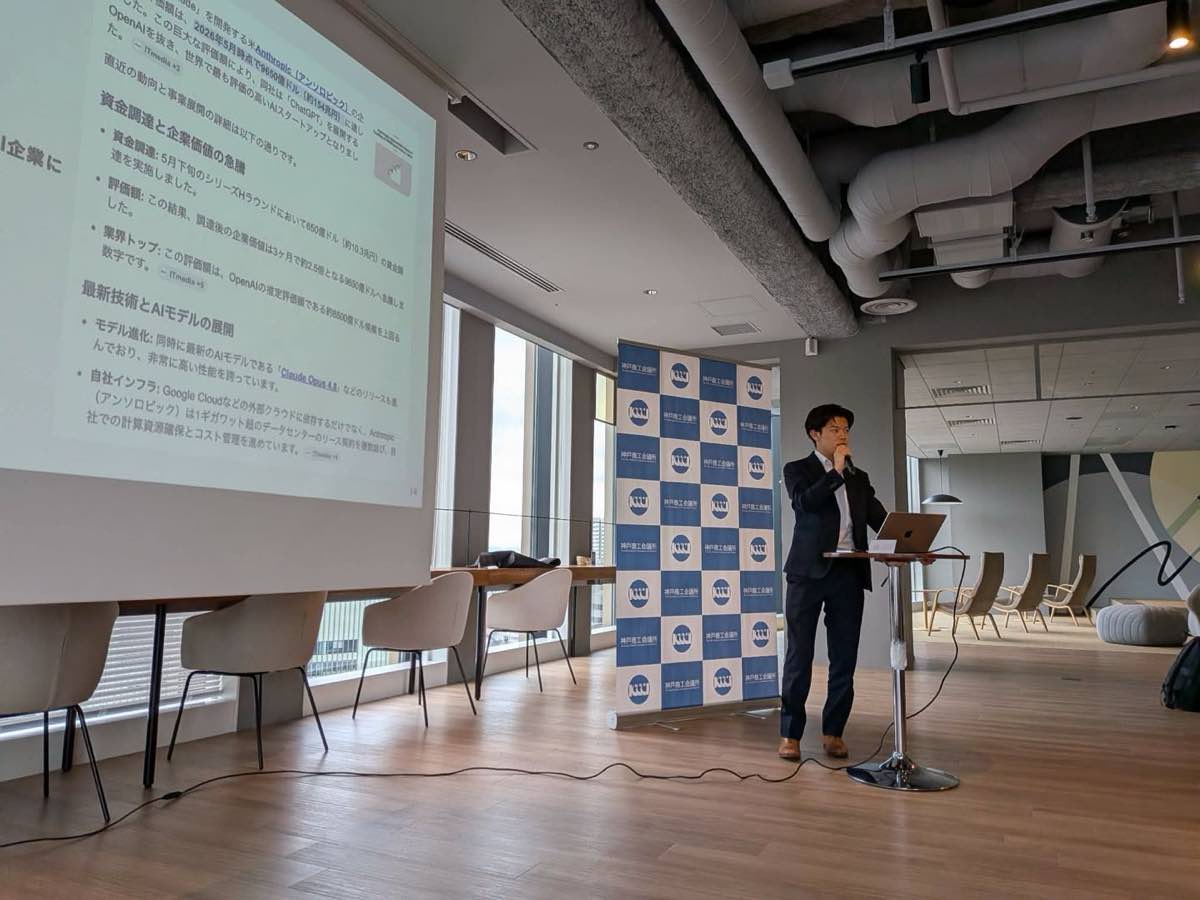
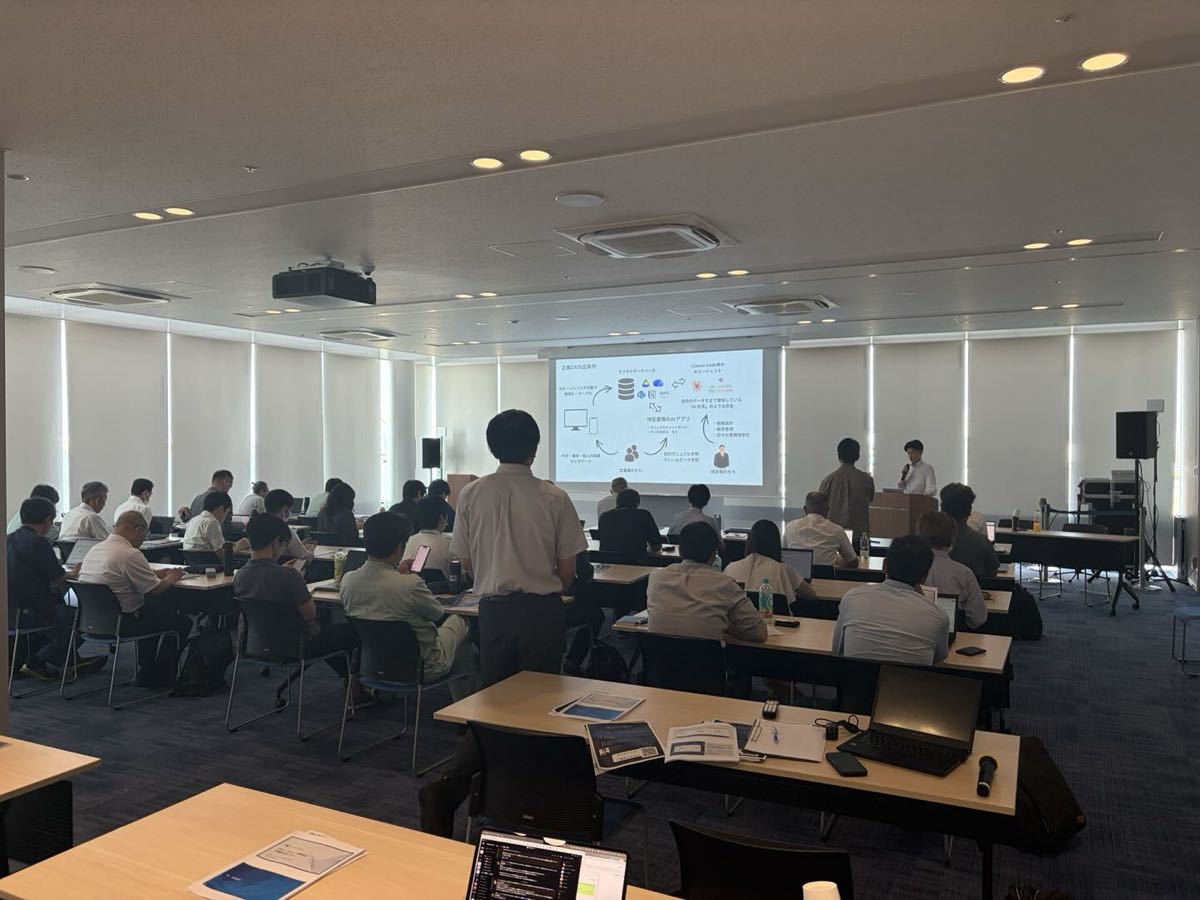
神戸商工会議所・石川県庁など、各地の商工会議所や自治体でAI活用セミナーに登壇しています。現場で得た知見をもとに、京都の中小企業のAI導入を支援しています。
監修

仙入 功樹 せんにゅう こうき
代表取締役

吉村 祐樹 よしむら ゆうき
COO
本記事はAI導入支援の実務担当が監修しています。京都の中小企業を中心に、AI導入の相談から開発・研修・運用定着までを支援しています。監修者の経歴と登壇実績はメンバー紹介をご覧ください。
ご相談と資料
読んだ内容を、
自社の業務に当てはめたい方へ
どの業務から手を付けるか、何を作るかが決まっていなくても構いません。30分の無料相談で、今の状況から伺います。
ご相談はオンラインでも、京都・百万遍のオフィスでもお受けします。秘密保持契約を先に結ぶこともできます。




デザイン-12-300x158.png)
コメント