
WordのCopilotで文書作成|下書き・推敲・要約の3場面
Wordを開いてから最初の一段落が出てくるまでが、いちばん重い時間です。WordのCopilotは、そこを含めて3つの場面で働きます。ゼロから下書きを作る、書いた文章を書き直す、長い文書を要約して質問に答える。いちばん時間が浮くのは1つ目で、社内のファイル・メール・会議を合計20項目まで参照させて下書きを作らせられます。この記事では使い分けと、日本語で使うときの注意、そして全社で使わせる前に決めることを整理しました。
- 下書き・推敲・要約の3つの使い分け
- 既存資料を合計20項目まで参照させる方法と、参照できるファイルの種類
- 選んだ文章だけを書き直す推敲の手順
- 日本語で使うときに知っておく品質の前提
- 全社で使わせる前に決める3つのこと
WordのCopilotは3つの場面で使う
公式は、Copilot in Word でできることを「作成する、要約する、質問する、洗練させる、文書を引き上げる」と説明しています。実務で最初に手が届くのは下書きです。ただ呼び出す場面が分かれるので、先に整理しておきます。
| 場面 | やること | 向いている業務 |
|---|---|---|
| 下書き | プロンプト、アウトライン、メモ、参照ファイルから文書を作る | 提案書、社内規程の改定案、報告書。既存資料が手元にあるほど精度が上がる |
| 推敲 | 選んだ文章を書き直す。トーンを変える、短くする | 自分で書いた文章の見直し。社外に出す前の調整 |
| 要約と質問 | 文書を要約する、内容について質問する、考えを試す | 長い契約書や仕様書を読む前の当たり付け |
このほか、他の文書から特定の情報を持ってくる、テーマについてアイデアを出させる、文章を表に変換する、書き方の改善提案を受ける、音声で指示する、といったこともできます。3つ目の「文章を表に変換する」は、箇条書きで書いた条件を比較表にしたいときに使えます。
下書き|手元の資料を渡すと精度が変わる
Copilotに白紙から書かせると、一般論が返ってきます。参照を渡すと、自社の用語やデータを踏まえた文章が返ってきます。公式も、参照を与えることで自社固有の用語・データ・KPIに基づいた、より関連性の高い正確な下書きを届けられるようになり、一般的な応答が減ると説明しています。
プロンプトボックスに、できるだけ具体的に書く
公式は「Copilotで下書きを始めるときは、依頼をできるだけ詳しく書く」と案内しています。誰に向けた文書か、何を決めてほしいか、どのくらいの長さかを添えてください。
「/」で参照する資料を指定する
プロンプトの一部として「/」を入力し、続けてリンクしたいファイル名を打ち込みます。参照できるのはWord、PowerPoint、PDF、TXTのファイルで、自分のファイル・メール・会議をもとに下書きを作らせることもできます。
指定できるのは、ファイル・メール・会議を合わせて最大20項目です。まずは過去の類似案件の提案書や社内の用語集、直近の議事録あたりを参照させてみてください。それだけで、下書きが自社の事情に沿ってきます。
生成して、足りない部分を追加で指示する
「生成」を選ぶと下書きが出ます。1回で完成させようとせず、章ごとに追加を頼むほうが安定します。
Wordで「/」から社内ファイルを参照する場合、公式は「ファイルを使うには、組織のSharePointまたはOneDrive上でそれらにアクセスする権限が必要」としています。権限は広がりません。参照させたい資料がファイルサーバーや個人のPCにあると、この経路では指定できません。下書きの精度を上げたいなら、参照させたい資料をSharePointかOneDriveへ移すのが先になります。移す際は、共有範囲と機密の区分もあわせて確認してください。
推敲|選んだ範囲だけを直す
2つ目は、自分で書いた文章の調整です。手順は短く、書き直したい文章を選んでから、左の余白に出るCopilotのアイコンを選び、メニューから「自動書き換え」を選びます。書き直しの候補が複数出るので、そこから選びます。
この使い方には利点があります。候補が出るのは選んだ範囲に対してなので、意図しない箇所まで置き換わりません。社外に出す文書で、1段落だけ言い回しを和らげたいときに向いています。トーンの変更や、内容をより簡潔にする調整もここで行います。文書全体を改訂したいときは、チャットから使う「Copilotで編集」のほうを使ってください。目的が違う機能なので、使い分けを社内で決めておくと迷いません。
無料相談で、文書作成の任せどころを1つに絞ります
参照させる資料の置き場所の整理から、部署ごとの指示文テンプレート、活用研修までをご支援します。資料のご確認、ご相談のいずれからでもどうぞ。
要約と質問|長い文書を読む前の当たり付け
3つ目は読む側の作業です。文書を要約させ、内容について質問し、自分の考えをぶつけて試せます。契約書や仕様書のように、全部読む前に論点を掴みたい文書で使えます。
要約には条件があります。文書の上部に自動で出る要約には、参照する内容が200語以上必要とされています。自動表示にはライセンスや保存場所、組織の設定といった条件も関わります。200語未満でも、文書の上部から手動で生成できます。短い社内文書で「要約が出てこない」と言われたら、この違いが原因のことがあります。
- 「この契約書のうち、こちらの義務になっている項目だけを箇条書きにしてください。該当する条番号も添えてください。」
- 「この仕様書を読んでいない人に説明するための要点を、5行でまとめてください。」
- 「この提案の弱いところを指摘してください。相手が反論しそうな点を優先してください。」
- 「以下の条件を比較表にしてください。行は各プラン、列は価格帯・納期・サポート範囲にしてください。」
最後の1つが、文章を表に変換する使い方です。箇条書きで書き出した条件を、そのまま比較表にできます。
日本語で使うときに知っておくこと
まず正確なところから。日本語はMicrosoft 365 Copilotの正式なサポート言語で、企業向けリリースの品質要件を満たすと公式に説明されています。そのうえでWordのFAQには「品質は英語でもっとも高くなることが見込まれ、他の言語では時間とともに改善されることが見込まれる」とも書かれています。日本語で使えないという話ではなく、言語を問わず確認の工程は要る、という理解が正確です。
実務での対処は決まっています。下書きは、そのまま出さずに人が読む。弊社の研修では、固有名詞・数字・敬語の階層で手直しが入ることが多くありました。推敲機能で文章を整えたあとも、社外に出す前にもう一度目を通してください。
- Copilotの提案はAIによるもので、間違えたり、事実を誤って解釈したり、不正確な結果を出したりすることがある
- 1つのプロンプトで処理できる語数に、現時点で制限がある
- 結果が既存のインターネット上のコンテンツと非常に似ることがある
3つ目は、対外文書を作るときに引っかかります。そのまま公開すると、他社の文章と似た表現が混ざる可能性があります。自社の言い回しに直す工程を残してください。
全社で使わせる前に決める3つのこと
1. 参照する資料の置き場所を整える
下書きの精度は参照資料で決まりますが、参照できるのはSharePointかOneDrive上のファイルだけです。過去の提案書がファイルサーバーや個人PCに散っている状態では、Copilotを配っても一般論しか返りません。どの資料を参照させたいかを決め、その置き場所を先に揃える。これが最初の作業になります。
2. 参照させてよい資料の線を引く
権限が広がるわけではありませんが、これまで見つけにくかった資料は探しやすくなります。人事評価、原価、他部署の見積もり。閲覧権限が実態より広く付いたままの資料がないかを、展開の前に確認してください。
3. 「下書きのまま出さない」を明文化する
Wordで作るのは、契約書・規程・提案書といった重い文書です。公式も、AIが間違えたり事実を誤って解釈したりすることがあると明記しています。誰が最終確認するのかを文書の種類ごとに決めてください。社外に出すもの、法務が絡むもの、数字が入るものは、この確認を省かない運用にします。
- 参照資料を用意せずに使わせる:一般論しか返らず、「使えない」で終わります
- ファイルサーバー中心のまま配る:参照できるのはSharePointとOneDriveです
- 短い文書で要約が出ないと故障を疑う:自動生成には200語以上が要ります
- 下書きをそのまま送る:言語を問わず、事実・数値・固有名詞は人が確認する工程が要ります
議事録や日報のように毎日書く文書から始めると定着しやすくなります。日報作成をAIで時短するや議事録テンプレートによる業務改善もあわせてご覧ください。
活用イメージ|研修の2ケース
ケースA:Copilot Coworkの導入支援と活用研修
部署ごとの実データを教材にして、指示文のテンプレートと運用ルールを研修のなかで整備しました。文書作成は参照資料の置き場所が成果を左右するので、そこの整理から一緒に進めています。
ケースB:中小製造業でのCopilot研修
PC操作に慣れていないメンバーが多い現場では、扱う業務を絞るほど使われるようになります。日報や集計表のように毎日触るものから入り、範囲を広げるのは最初の業務が定着してからにしています。
よくある質問
まとめ|渡す資料を揃えてから使う
WordのCopilotは、下書き・推敲・要約で働きます。いちばん差が出るのは下書きで、白紙から書かせるか、手元の資料を渡すかで返ってくる文章が変わります。
ただし参照できるのは、SharePointかOneDrive上で自分がアクセスできるファイルだけです。過去の提案書がファイルサーバーや個人PCに散っていると、一般論しか返りません。資料の置き場所を揃えるのが、実質的な準備作業になります。
推敲は、書き直したい範囲を選んでから使います。候補が出るのは選んだ範囲に対してで、文書全体を改訂したいときは「Copilotで編集」を使います。要約は200語以上で自動生成され、それより短くても上部から手動で作れます。
日本語は正式なサポート言語です。ただし契約書や規程のように重い文書をWordで作る以上、誰が最終確認するのかを文書の種類ごとに決めてから配ってください。
登壇・セミナー実績
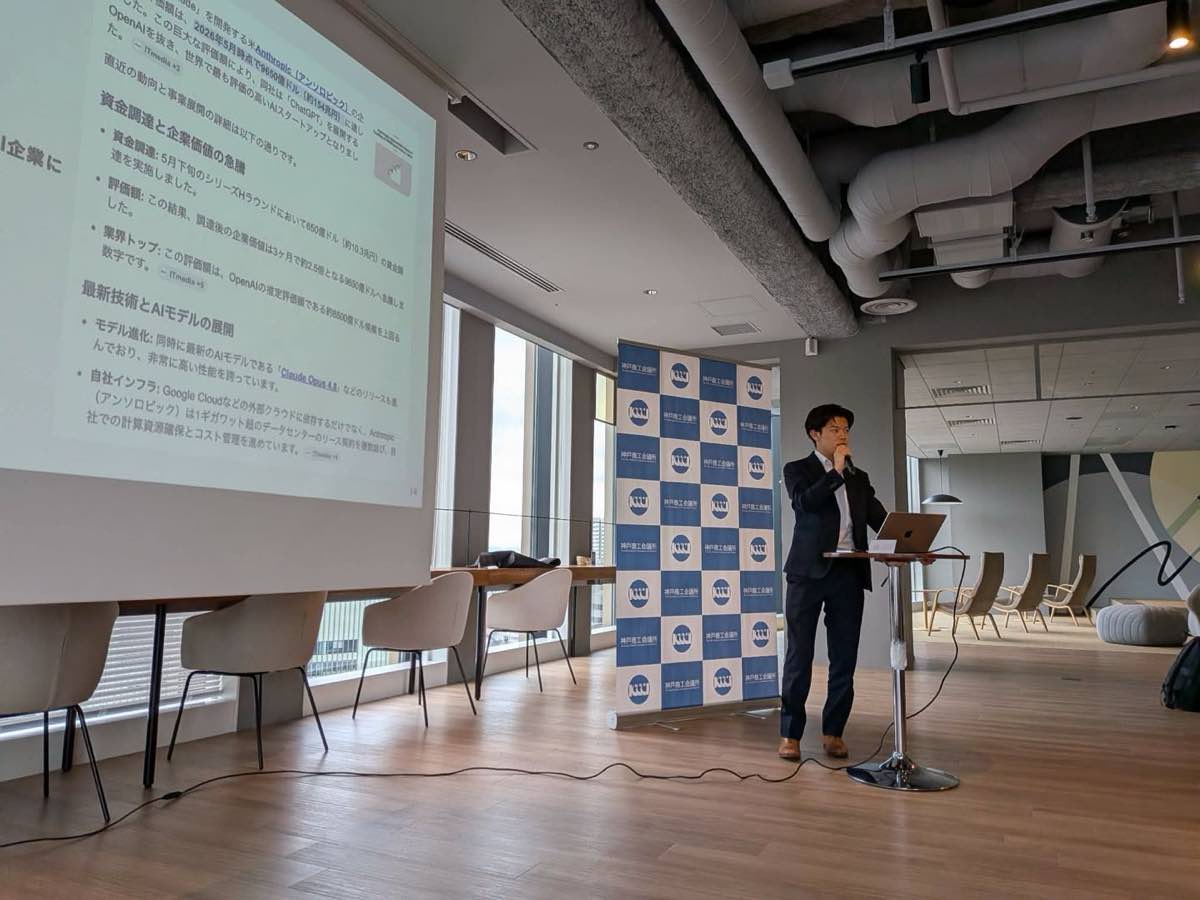
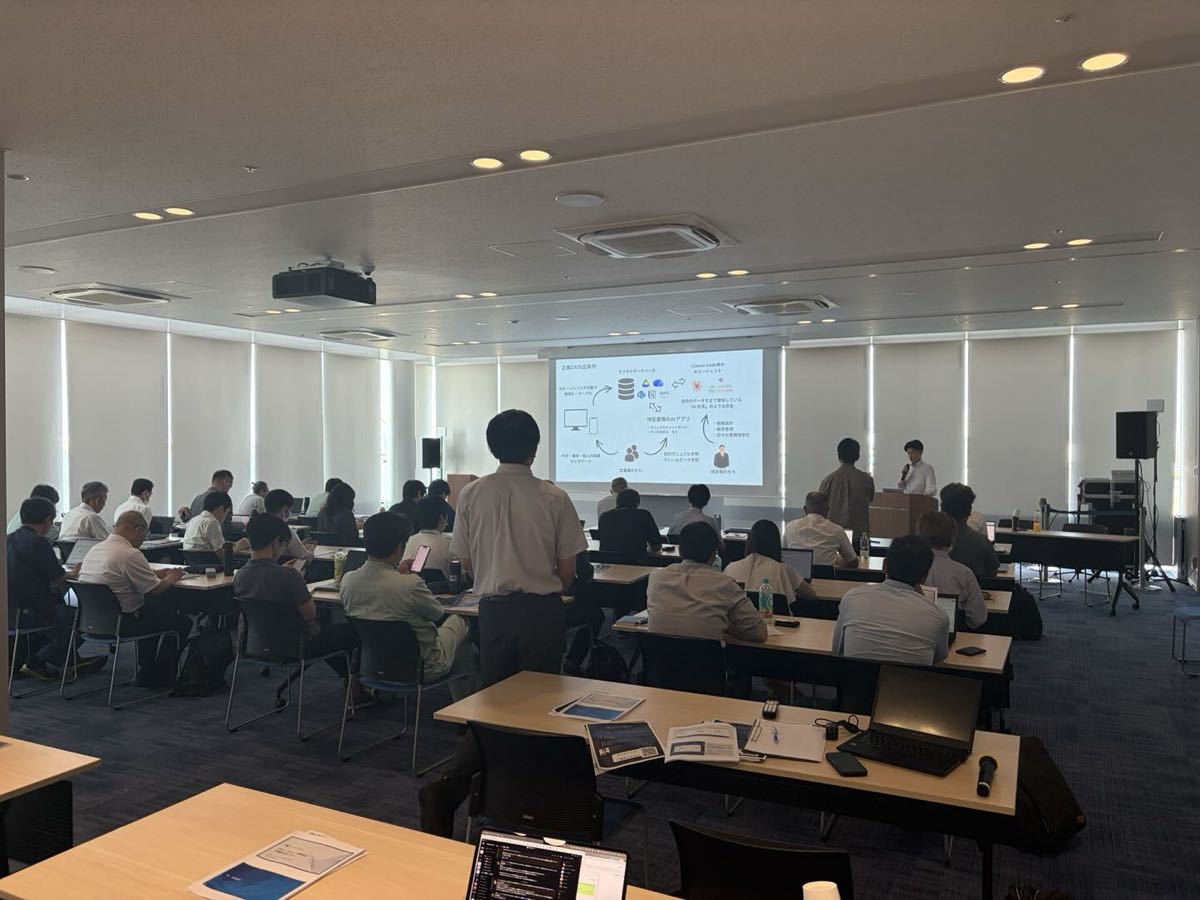
神戸商工会議所・石川県庁など、各地の商工会議所や自治体でAI活用セミナーに登壇しています。現場で得た知見をもとに、京都の中小企業のAI導入を支援しています。
監修

仙入 功樹 せんにゅう こうき
代表取締役

吉村 祐樹 よしむら ゆうき
COO
本記事はAI導入支援の実務担当が監修しています。京都の中小企業を中心に、AI導入の相談から開発・研修・運用定着までを支援しています。監修者の経歴と登壇実績はメンバー紹介をご覧ください。
Copilotの全社展開は、ノーコードソリューションズにご相談ください
参照資料の整理、指示文のテンプレート化、部署ごとの活用研修までをあわせてご支援します。資料のご確認、無料相談のいずれからでもどうぞ。

デザイン-12-300x158.png)

コメント