
PowerPointのCopilotで資料作成|たたき台から仕上げまで4手順

資料作成では、見た目を整える作業より、白紙のスライドを前にして何をどの順で並べるかが決まるまでに時間がかかります。PowerPointのCopilotは、Word文書やPDFを渡すとその内容から初稿を組み立てます。ただし機能ごとに条件があり、Designerライセンスがないと「ファイルから資料を作る」ができません。この記事では、たたき台から仕上げまでの4手順、使う前に確認する条件、日本語環境で引っかかる点を整理しました。
- Word文書やPDFから初稿を作らせる4つの手順
- Designerライセンスが要る機能と、要らない機能の線引き
- 日本語環境でデザイン提案が期待どおりに動かない理由
- 書き直し機能(Rewrite)が届く範囲と届かない範囲
- 全社で使わせる前に決める3つのこと
使う前に確認する3つの条件
先に条件から書きます。ここを飛ばすと「思っていた機能が出てこない」で終わります。
1. Designerライセンスの有無で、できることが半分変わる
公式が挙げるDesignerライセンスなしでは使えない機能は次のとおりです。
- スライドを追加する
- 特定のトピックについてプレゼンテーションを作成する
- ファイルからプレゼンテーションを作成する
- プレゼンテーションを整理する
- 画像を追加する
Copilotで資料を作りたいと言うとき、多くの人が想像するのは3つ目です。それがDesignerライセンス側にあります。逆にライセンスがなくても、資料の要約、内容についての質疑応答、チャットでのテキスト作成は使えます。「Copilotを入れたのにスライドが作れない」という相談は、たいていここが原因です。
4つ目の「プレゼンテーションを整理する」はFAQに残っていますが、単独機能としての「Organize this presentation」は提供が終了しています。現在はCopilotの編集機能のなかでセクションの再編などを依頼する形に変わりました。古いFAQの一覧を根拠に手順を組むと、当日に画面が違うことになります。研修や手順書を作る前に、実機で表示を確かめてください。
2. ファイル形式とネット接続
公式は「PowerPointのCopilotは PowerPointファイル(.ppt、.pptx)でのみ使用でき、インターネット接続が必要」と明記しています。元にする文書のほうは、Microsoft Copilot(職場向け)ならWordまたはPDFが使えます。暗号化された文書も対象に含まれますが、無条件ではありません。利用者に閲覧・抽出の権限が要り、パスワードで保護された文書は同じアプリで開いている場合を除いて参照できません。
3. デザイン提案だけは en-US が前提
見落とされやすい制限です。日本語自体はMicrosoft 365 Copilotの対応言語なので、文章の生成や要約は日本語で使えます。ただし公式には「デザイン提案は locale ‘en-US’ の結果のみを正式にサポートする」と書かれています。文章は日本語で問題なく、レイアウトやビジュアルの自動提案だけが期待どおりに出ないことがある、という切り分けです。
ここは運用の設計に響きます。見た目をAIの提案任せにせず、自社の型に寄せるほうが安定します。そのための公式の仕組みが次に説明するBrand kitです。
見た目は Brand kit で自社の型に寄せる
Brand kitは、組織が承認したブランド要素とガイドラインをまとめたものです。ロゴ、16進数で指定した色、フォント、テンプレートなどを入れておくと、Copilotが生成するスライドをその型に沿わせます。種類は3つあり、ブランド管理者がテナント全体へ提供する「公式」、共有相手を選ぶ「共有」、作成者だけが使う「個人」に分かれます。
テンプレートの登録は、左のナビゲーションの「作成」→「その他」→「Brand kits」から目的のキットを開き、「テンプレート」でアップロードするか、組織のアセットライブラリにあるものを選びます。ガイドラインを使うと、色のパレット、スタイル、ブランドの声、ロゴやタイポグラフィの決まりを自動で抽出させることもできます。
デザイン提案が en-US 前提である以上、Copilotに構成と文章を作らせ、見た目はBrand kitで揃えるのが日本語環境での現実的な分担になります。
たたき台から仕上げまでの4手順
元になる文書を用意して、初稿を作らせる
プロジェクト計画書や調査メモのようなWord文書、あるいはPDFを渡します。Copilotはその内容から、画像とスピーカーノート付きのプレゼンテーションを組み立てます。元文書がないときは、書きたいテーマを伝えるだけでも生成できます。
結果を左右するのは元文書の作りです。見出しで章立てが付いていれば、スライドの区切りが素直に決まります。長い文章がベタで続く文書だと、区切りの判断がずれます。
ファイルを参照して作らせるときは、同じ依頼文に細かい条件を足せません。まず初稿を作らせ、そのあとで「役員向けに直して」「10枚以内にして」と分けて指示します。1回で全部を伝えようとすると、条件のほうが落ちます。
構成を見て、並べ替えと追加を指示する
出てきた初稿は、順番が自社の説明順と違うことがあります。Copilotの編集機能で、セクションの再編やスライドの追加を頼んで直します。参照ファイルの特定の章やトピックをもとに、新しいスライドを1枚だけ作らせることもできます(既存スライドをそのまま複製する機能ではありません)。この工程はDesignerライセンスが前提です。
スライド上の文章を書き直させる
3番目は文章の調整です。書き直し(Rewrite)はFAQに自動で書き直す・短くまとめる・フォーマルな表現にするの3つが載っていますが、現在の操作ページでは長さ・トーン・スタイルなどをもとに言い換えると説明されており、選択肢はこれより広がっています。表示される内容は展開状況で変わるので、実機で確かめてください。「1枚に文字が多すぎる」というよくある問題は、短くまとめる指示で解けます。
ペンのアイコンから使う書き直し機能について、公式はテキストボックスにのみ作用し、図形やその他のオブジェクトには効かないとしています。また一度に返るのは1案だけで、テキストボックスの一部だけを選んで書き直すこともできません(対象はテキストボックス全体です)。図形の中に文字を置く作りの資料では、ほとんど効かないことになります。
スピーカーノートを生成する
最後は発表用のメモです。表示タブの「ノート」のドロップダウンから、全スライド分か現在のスライド分を生成します。公式は50枚未満のプレゼンテーションでもっともうまく動くとしています。枚数が多い資料は、章ごとに分けてから生成してください。
公式は「Copilotが1つのプロンプトで処理できる語数には現時点で制限がある」と書いています。目安は用途ごとに違い、要約と書き直しでも同じではありません。分厚い提案書をまるごと1回で渡すより、章ごとに分けて渡すほうが結果が安定します。

無料相談で、資料作成の任せどころを1つに絞ります
ライセンスの確認から、自社テンプレートとの組み合わせ方、部署ごとの活用研修までをご支援します。資料のご確認、ご相談のいずれからでもどうぞ。
そのまま使える指示文の例
初稿の質は、渡す文書と依頼文で決まります。ファイルを参照させるときは初稿づくりと調整を分ける、という点だけ押さえてください。
1回目:「添付のWord文書をもとにプレゼンテーションを作成してください。」
2回目以降:「取引先の役員向けの言い回しに直してください。」「10枚以内にしてください。」「課題・打ち手・体制・スケジュールの順に並べ替えてください。」「数字は元文書に書かれているものだけを使ってください。」
「このプレゼンを、部長会での5分報告に使える形に整理してください。結論を1枚目に置き、詳細は後ろへ回してください。専門用語には短い補足を付けてください。」
「このスライドの本文を、意味を変えずに半分の長さにしてください。箇条書きは3行までにしてください。」
「各スライドのスピーカーノートを作ってください。1枚あたり60秒で話せる分量にして、口頭で補足すべき背景があれば添えてください。」
1つ目の「元文書に書かれている数字だけを使ってください」は必ず添えてください。Microsoftは、してはいけないことよりしてほしいことを伝えるほうがよいと案内しているので、「入れないで」より「これだけを使って」と書くほうが通ります。公式は、生成される内容が不正確または不適切な場合があり、Copilotは意味を理解したり正確さを評価したりできないとも明記しています。それらしい数字が入ったまま社外に出るのが、この機能でいちばん怖い事故です。
全社で使わせる前に決める3つのこと
1. 誰にDesignerライセンスを付けるか
資料を作る量は部署でまるで違います。営業・広報・経営企画に厚く、それ以外は要約と質疑応答だけ。この配り方が現実的です。全員に配る前に、月に何本の資料を作っているかを部署ごとに数えてください。たいてい偏っています。
2. 出典と数字の確認を誰が持つか
Copilotは意味を理解できません。数字の出どころが正しいかも判断できません。公式は「結果が既存のインターネット上のコンテンツと非常に似ることがある」とも書いています。社外に出す資料は、数字と出典を人が突き合わせてから出す。この工程を必須にすると、誤った数値がそのまま出ていく事故は減ります。ただし内容全体の正しさは別に確かめてください。
3. Brand kitを誰が用意するか
Brand kitを用意する担当者と、テンプレートを更新する手順を先に決めてください。公式のBrand kitはブランド管理者がテナント全体へ配れますが、責任者が曖昧なままだと部署ごとに別のテンプレートが使われます。更新のたびに誰が承認するのかまで決めておくと、作り直しが起きません。
- ライセンスと画面を確認せずに研修を組む:目玉の「ファイルから作る」が動かない、古いFAQに載っている機能が無い、といった事故が起きます
- 出てきた数字をそのまま使う:元文書に無い数字が入っていることがあります
- 図形の中に文字を置いた資料で書き直しを試す:テキストボックスにしか作用しません
- 100枚の資料に一括でノートを生成する:50枚未満でもっともうまく動くとされています
資料作成の前段にある情報収集や集計まで含めて短くしたい場合は、業務効率化の進め方で扱っている考え方とあわせて設計してください。
活用イメージ|研修の2ケース
ケースA:Copilot Coworkの導入支援と活用研修
部署ごとの実データを教材にして、研修のなかで指示文のテンプレートと運用ルールを整備しました。資料作成は部署ごとに型が違うので、共通研修だけでは定着しにくい業務です。導入支援と研修を一続きの工程として設計しています。
ケースB:中小製造業でのCopilot研修
PC操作に慣れていないメンバーが多い現場でも、扱う業務を絞れば使われるようになります。日報や集計表のように毎日触るものから入り、範囲を広げるのは最初の業務が定着してからにしています。
会議の資料と議事録をまとめて短くしたい場合は、Teams会議の議事録をCopilotで自動化するもあわせてご覧ください。
よくある質問
まとめ|構成はCopilot、体裁は自社テンプレート
PowerPointのCopilotは、Word文書やPDFから初稿を組み立て、文章を書き直し、スピーカーノートまで作ります。削れるのは、白紙から構成が決まるまでの時間です。
ただし条件があります。ファイルからの資料作成、スライドの追加、整理、画像の追加はDesignerライセンスが要ります。PowerPoint側は .ppt と .pptx のみで、インターネット接続も必要です。研修を組む前にライセンスを確認してください。
日本語自体は対応言語ですが、デザイン提案だけは en-US が正式サポートです。構成と文章はCopilot、体裁はBrand kit。この分担にすると品質が揃います。書き直し機能がテキストボックスにしか効かない点も、資料の作りによっては影響します。
最後に1つ。数字と出典は人が突き合わせてから出してください。Copilotは意味を理解できず、正確さも評価できません。この照合を必須の工程にしておくと、誤った数値が社外へ出ていく事故は減らせます。
登壇・セミナー実績
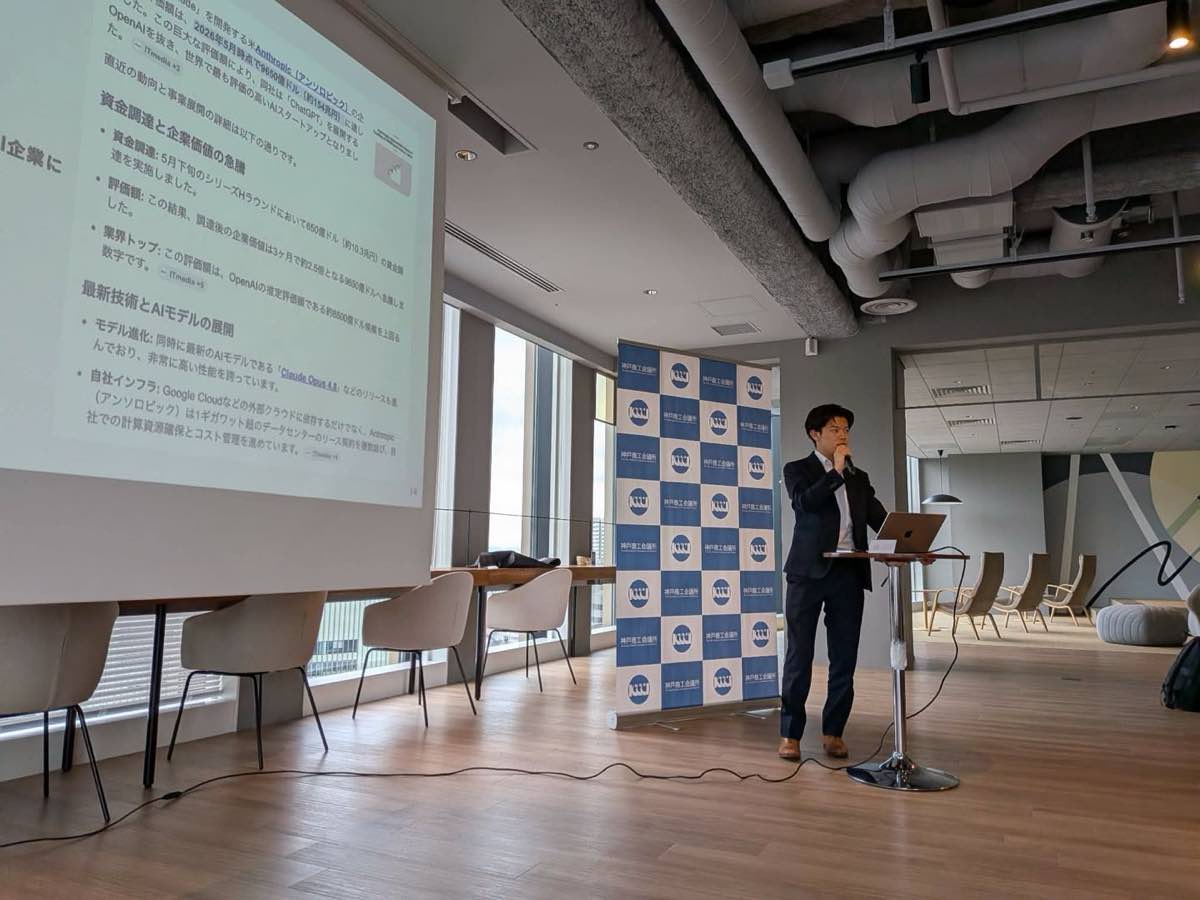
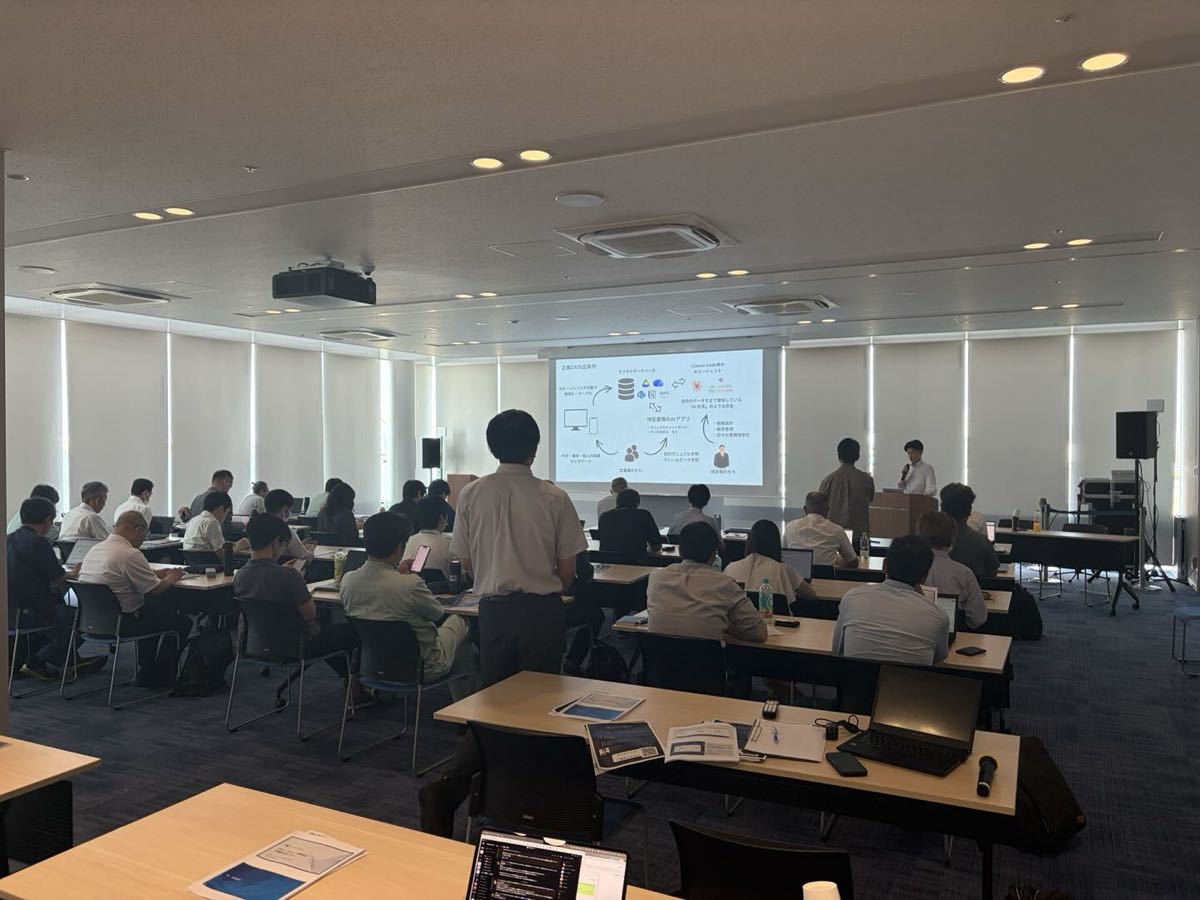
神戸商工会議所・石川県庁など、各地の商工会議所や自治体でAI活用セミナーに登壇しています。現場で得た知見をもとに、京都の中小企業のAI導入を支援しています。
監修

仙入 功樹 せんにゅう こうき
代表取締役

吉村 祐樹 よしむら ゆうき
COO
本記事はAI導入支援の実務担当が監修しています。京都の中小企業を中心に、AI導入の相談から開発・研修・運用定着までを支援しています。監修者の経歴と登壇実績はメンバー紹介をご覧ください。
Copilotの全社展開は、ノーコードソリューションズにご相談ください
ライセンスの配分、自社テンプレートとの組み合わせ、部署ごとの活用研修までをあわせてご支援します。資料のご確認、無料相談のいずれからでもどうぞ。
成果伴走型のRPO(採用代行)/採用コンサルティング|AchieveHR
採用ピッチ資料のように、体裁だけでなく「誰に何を伝えるか」の設計が要る資料では、採用戦略から見直す方法もあります。株式会社b&qが提供するAchieveHRは、採用戦略の設計から母集団形成、選考運用、改善までを一貫して支援するRPO・採用コンサルティングサービスです。採用ピッチ資料の構成や必須項目については、【テンプレート】採用ピッチ資料の基本構成|必須項目・採用タイプ別にも解説でも詳しく解説されています。

デザイン-12-300x158.png)

コメント