
OutlookのCopilotの使い方|メール処理を短くする5手順
朝いちばんに受信トレイを開いて、返信を書き終わるころには昼になっている。メール処理は業務の中でもっとも削りにくい時間です。OutlookのCopilotを使うと、長くなったスレッドの要約、返信の下書き、送信前の言い回しの調整までを、Outlookの中だけで済ませられます。この記事では、受信から送信までを短くする5つの手順と、そのまま使える指示文、そして共有メールボックスでどこまで任せられるかという、実務で必ずぶつかる線引きを整理しました。読み終えたときに、自分の受信トレイのどこから手を付けるかを決められるように書いています。
- 受信から送信までを短くする5つの手順と、それぞれのボタンの場所
- 返信の質を上げるコーチング機能の使い方
- そのまま使える指示文の例
- 共有メールボックスでできること・できないことの線引き
- 全社で使わせる前に決める3つのこと
メール処理を短くする5つの手順
受信トレイを開いてから送信するまでの流れに沿って並べます。全部を一度に使う必要はありません。まず試すなら、長いスレッドの要約と、送信前のコーチング。この2つは効果が分かりやすく、失敗しても実害がありません。慣れてきたら下書きと会議設定へ広げてください。
受信トレイの優先度を付けさせる
「受信トレイの優先度付け」は、届いたメールをCopilotが自動で見て、先に読むべきものを判断する機能です。ボタンを押して動かすのではなく自動で働き、設定画面から挙動を確認できます。まず全部読むという習慣を崩したいときの入口になります。
1つ注意があります。公式にはこの機能は現時点でTier 1言語のみの対応と書かれています。自社の利用言語が対象かどうかは、公式の対応言語一覧で確認してください。
伸びたスレッドを要約する
スレッドの上部にある「要約」ボタンを押すと、Copilotがやり取り全体を読んで要点をまとめます。要約はメールの先頭に表示され、番号付きの引用が付きます。引用を選ぶと、その根拠になったメールに飛べます。要約だけを信じずに元の発言を確かめられる作りなので、決定事項の確認に使えます。
新しいOutlookやWeb版では、添付ファイル(PDF・PowerPoint・Word)の要約も出せます。「資料が3つ付いた長いスレッド」をまとめて把握したいときは、ここまで使うと早いです。
返信の下書きを作らせる
メールを書く画面でツールバーのCopilotアイコンから「Copilotで下書き」を選び、書きたいことを伝えます。スレッドの文脈と組織の情報をもとに、本文の形になった下書きが返ってきます。「/」を入力して呼び出す方法もあり、チャット側から下書きさせることもできます。
新しいOutlookとWeb版では、「Copilotで下書き」はプレーンテキスト形式で作成中のメッセージに対応していません。設定の「メール」→「作成」からHTML形式に変えてください。社内規程でプレーンテキスト送信を徹底している組織では、ここで全員が止まります。
送信前にコーチングを受ける
4番目は、送信前にもう一度読ませる工程です。自分で書いた文面に対して、CopilotのアイコンからCoaching by Copilotを選ぶと、トーン・明確さ・読み手の受け取り方について提案が返ってきます。納得できれば「すべての提案を適用」でそのまま反映できますし、選んで適用することもできます。
出番が多いのは、社外への断りや催促のように、書き手が力みやすいメールです。強すぎる言い回しを送信前に一度立ち止まって見直せます。
会議の設定まで続ける
メールの流れで打ち合わせが決まったら、リボンの「Copilotでスケジュール」から会議を作れます。予定表の会議アイテム側には「会議の準備」があり、関連する資料をもとに事前の材料をまとめてくれます。ただし公式は、関連する内容が共有されていない会議では機能しにくいと説明しています。資料が何も付いていない定例では期待しすぎないでください。
| 機能 | 場所 |
|---|---|
| 要約 | 各メッセージスレッドの上部にある「要約」ボタン |
| Copilotで下書き | メール作成中のリボンのCopilotボタン |
| Coaching by Copilot | 同上(作成中のリボンのCopilotボタン) |
| Copilotとチャット | ナビゲーションヘッダーのCopilotアイコン |
| Copilotでスケジュール | リボンの「Copilotでスケジュール」ボタン |
| 会議の準備 | Outlookの予定表の会議アイテム |
| 受信トレイの優先度付け | 自動で働く。設定画面から確認できる |
どこまで使えるかは、場所と権限で変わる
Outlookは会社ごとの運用差が大きいアプリです。「自分のメールでは動くのに、あの箱では動かない」が起きます。ここは調べ方でつまずきます。
OutlookのCopilotについては、更新時期の違う公式ページが並存しています。総合FAQには「プライマリメールボックスのみ」「チャットは新しいOutlookとWeb版のみ」という記述が残っている一方、機能ごとの専用ページでは共有・代理メールボックス対応や従来版Outlook対応が案内されています。段階的に展開している最中なので、古い記事や古いFAQだけを根拠に「使えない」と結論づけないでください。最後は自分の画面でボタンの有無を確かめるのが確実です。以下は2026年8月23日時点で、機能別の専用ページに書かれている内容です。
共有メールボックスと代理人のメールボックス
ここが実務でいちばん質問の多いところです。問い合わせ窓口や受発注を info@ のような共有メールボックスで回している会社は多く、件数が多いぶん効果も大きいためです。
| できること | まだできないこと(公式は「近日対応」と記載) |
|---|---|
| 要約と下書き。すべての共有・代理メールボックスで動きます。特別な書き方をしなくても、そのまま頼めます。代理人の予定表についても要約できます。 | メールのトリアージ(既読・未読の切り替え、削除、分類、ピン留め、フラグ、ルールの適用)、代理送信、会議の作成と更新。 |
権限は、フォルダー単位の権限とフルアクセス権限のどちらにも対応します。公式は「Copilot Chatは既存のOutlookの権限を尊重し、利用者が本来見られる範囲を超えて権限を上げたり内容を露出させたりはしない」と明記しています。つまり、共有箱に入れる人だけが共有箱の内容を扱えます。
読む・書くまでは任せられて、実際に動かす(消す・送る・会議を入れる)のはまだ人の作業。この線引きで運用を設計すると、いまの機能に合います。一次対応そのものを自動化したいなら、メールの自動返信をAIで作るような別のやり方と比べることになります。
対象外のメールボックスと、読めないメール
| 対象 | 公式に書かれていること |
|---|---|
| アーカイブメールボックス | 対象外です。古いやり取りを掘り返す用途には使えません。 |
| グループメールボックス | 対象外です。 |
| 暗号化されたメール | S/MIMEやDouble Key Encryptionで暗号化されたメールにはアクセスできません。機密度の高いやり取りを暗号化で運用している部署では、効果の及ぶ範囲が限られます。 |
| プレーンテキストで作成中のメッセージ | 新しいOutlookとWeb版では「Copilotで下書き」が対応していません。設定の「メール」→「作成」からHTML形式に切り替えます。 |
クライアントとライセンスで、できることが変わる
対応クライアントは新しいOutlook for Windows、Outlook on the web、Outlook for Microsoft 365(従来版)、Outlook for Mac、Outlook for Android、Outlook for iOSです。ただし全機能がどのクライアントでも同じように使えるわけではありません。たとえば添付ファイルの要約は新しいOutlookとWeb版で案内されています。Macは最新版のみで、レガシー版は対象外です。
Copilotとのチャットは、職場または学校のアカウントが条件です。チャットの専用ページが対象に挙げているのは、Outlook for Microsoft 365(従来版)、Outlook for Microsoft 365 for Mac、新しいOutlook for Windowsです。総合FAQの記述とは差があるので、ここも画面で確かめてください。
- アドオンなし:受信トレイ、予定表、会議などについて質問し、Outlookの中で操作できます。メールの要約、予定の確認、更新の下書き、会議の設定、メールへのフラグ付け、自動応答の設定といったところです
- アドオンあり:これに加えて、チャットや社内文書まで含めて扱えます。複数のチャットと資料から文脈をまとめる、詳細な会議アジェンダを作る、といった踏み込んだ依頼ができます

無料相談で、メール業務の任せどころを1つに絞ります
共有メールボックスのように制限に当たる業務も含めて、自社のメール運用に合わせた進め方をご提案します。まずは資料のご確認、またはオンラインでのご相談からお気軽にどうぞ。
そのまま使える指示文の例
下書きの品質は、頼み方でほぼ決まります。相手・目的・盛り込む条件・長さを入れておくと、直す量が減ります。
「このスレッドの続きとして、先方に見積もりの再送をお願いする返信を書いてください。前回の依頼が2週間前であること、こちらの社内決裁が来週なので今週中にいただけると助かることを入れてください。丁寧だが要件がはっきり伝わる文面で、200字程度にしてください。」
「今回の提案は見送る旨の返信を書いてください。理由は予算の時期が合わないことです。関係は継続したいので、次年度の検討時期になったら改めて相談したいという意向を添えてください。相手が気を悪くしない書き方でお願いします。」
「このスレッドから、決まったことと未決のことを分けて箇条書きにしてください。それぞれ誰が言ったかと、いつの発言かも添えてください。」
「このスレッドの内容を、参加していなかった営業部のメンバーに共有するメールにしてください。背景を知らない人が読んで分かるように前提を1段落足し、対応が必要な人と期限を明記してください。」
「この下書きを送る前に確認してください。相手は取引先の役員です。強すぎる表現、こちらの都合だけに見える箇所、抜けている情報があれば指摘してください。」
5つ目はコーチングの使い方です。相手が誰かを書くと精度が変わります。「取引先の役員」と「同じ部署の後輩」では、直すべき点がまるで違うためです。
全社で使わせる前に決める3つのこと
1. 送信の責任をどこに置くか
Copilotが作るのは下書きです。送信ボタンは人が押します。ここを曖昧にしたまま広げると、「Copilotが書いたので」という言い方が社内に生まれます。文面の責任は送信者にある、という当たり前を明文化しておいてください。とくに社外への断り、金額に触れる連絡、謝罪の3つは、必ず人が読んでから送る運用にします。
2. どのメールボックスで使うかを決める
「窓口対応を効率化する」と宣言してから、消せない・送れないと分かって止まるのがいちばん困ります。前述の対応範囲を先に共有し、どこまでを任せるかを決めてから広げてください。
3. 教育は「コーチング」から入る
下書き機能から教えると、出てきた文章をそのまま送る人が出ます。研修の入口をコーチングにすると順序が逆になり、自分で書いたものをCopilotに点検させる使い方が先に身につきます。そのうえで下書き機能を渡すと、返ってきた文章を読んで直す習慣が残ります。
- 共有メールボックスで「全部できる」と説明する:要約と下書きは動きますが、削除・分類・代理送信はまだです
- プレーンテキスト運用のまま配る:新しいOutlookとWeb版では下書き機能が動かず、全員が同時に詰まります
- 下書きをそのまま送る:コーチングを先に教えると、この癖が付きにくくなります
- 古いFAQだけを根拠に「使えない」と決める:公式内で記述が食い違っています。最後は実機で確かめます
メールの前後にある会議や議事録までまとめて短くしたい場合は、Teams会議の議事録をCopilotで自動化するとあわせて考えると、1日の流れとして設計できます。
活用イメージ|研修で定着させた2つのケース
ケースA:Copilot Coworkの導入支援と活用研修
メール処理は部署ごとに型が違います。この事例では、部署ごとの実データを教材にして、指示文のテンプレートと運用ルールを研修のなかで整備しました。導入支援と研修を一続きの工程として設計しています。
ケースB:中小製造業でのCopilot研修
PC操作に慣れていないメンバーが多い現場でも、扱う業務を絞れば使われるようになります。この事例では日報や集計表、メール対応のように毎日触るものから入り、範囲を広げるのは最初の業務が定着してからにしています。
メール対応そのものを自動化する方向に関心があれば、メール自動返信で業務を改善した事例もあわせてご覧ください。
よくある質問
まとめ|下書きはCopilot、送信の責任は人
OutlookのCopilotは、受信トレイの優先度付け、スレッドの要約、返信の下書き、送信前のコーチング、会議の設定までを担当します。読む時間と書く時間の両方が短くなるので、メール処理が業務の中心にある人ほど差が出ます。
要約には番号付きの引用が付き、根拠のメールに飛べます。決定事項はここから元の発言を確認してください。要約をそのまま社外に転記しないことだけ守れば、確認の手間はほとんど増えません。
共有メールボックスの対応範囲は前述のとおりで、読む・書くまでが現在の守備範囲です。ここは公式ページどうしでも記述が食い違っているので、古いFAQや古い解説記事を根拠にせず、最後は実機でボタンの有無を確かめてください。
全社に広げるときは、送信の責任が人にあることを明文化し、使うメールボックスを決め、教育はコーチングから入る。この順番なら、出てきた文章をそのまま送る癖が付きにくくなります。
登壇・セミナー実績
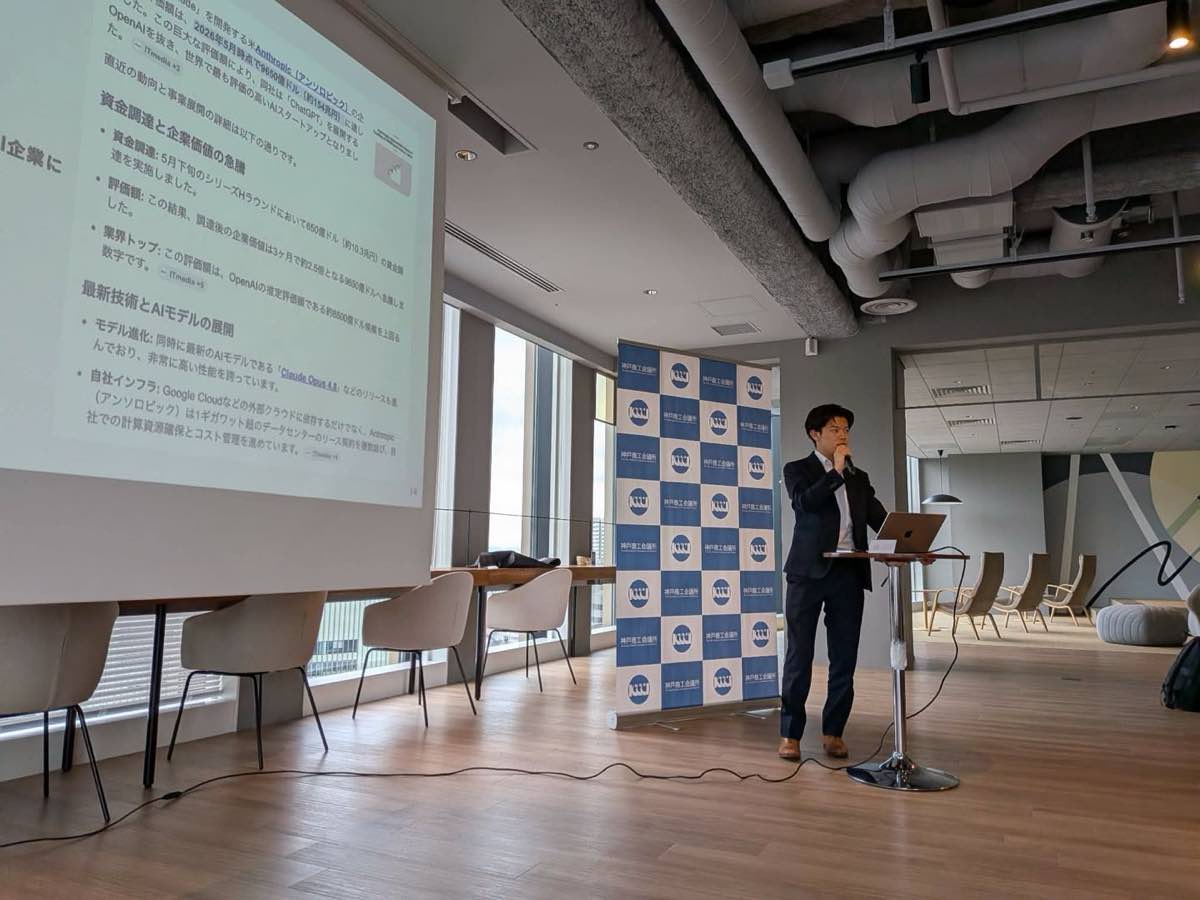
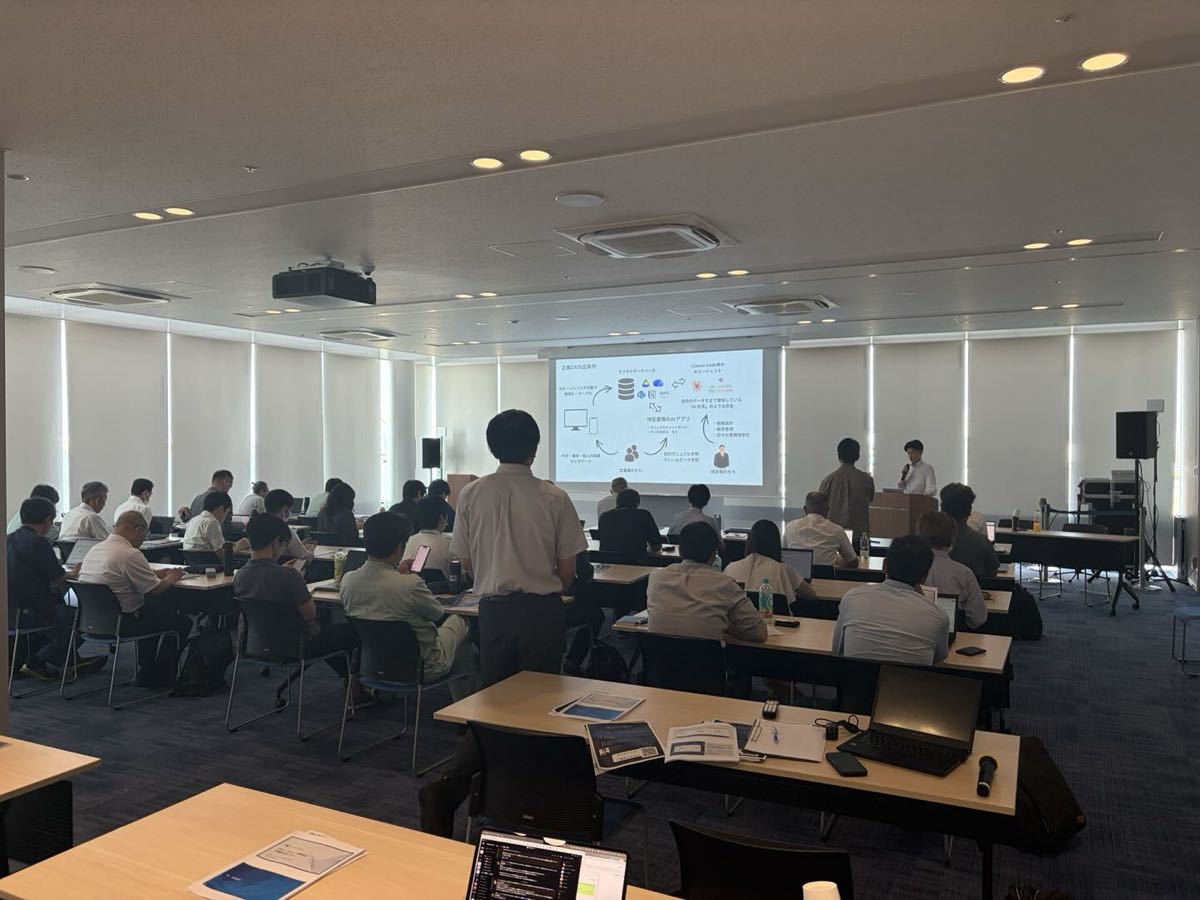
神戸商工会議所・石川県庁など、各地の商工会議所や自治体でAI活用セミナーに登壇しています。現場で得た知見をもとに、京都の中小企業のAI導入を支援しています。
監修

仙入 功樹 せんにゅう こうき
代表取締役

吉村 祐樹 よしむら ゆうき
COO
本記事はAI導入支援の実務担当が監修しています。京都の中小企業を中心に、AI導入の相談から開発・研修・運用定着までを支援しています。監修者の経歴と登壇実績はメンバー紹介をご覧ください。
Copilotの全社展開は、ノーコードソリューションズにご相談ください
メール業務の切り出し、指示文のテンプレート化、部署ごとの活用研修までをあわせてご支援します。資料のご確認、無料相談のいずれからでもお気軽にどうぞ。

デザイン-12-300x158.png)

コメント