
Copilotのプロンプトの型|4つの部品とそのまま使える6例

「このデータを分析して」と入力して、当たり障りのない要約が返ってきた。研修の場でいちばんよく見る画面です。Copilotの回答は、参照できるデータやライセンスにも左右されますが、まず見直せるのは指示文に必要な情報が入っているかです。Microsoftは指示文を4つの部品で説明しています。この記事では、その4部品、順番の考え方、業務別にそのまま使える6例、そして社内で指示文を資産にする進め方を扱います。対象は法人向けのMicrosoft CopilotとCopilot Chatです。
- 公式が示す指示文の4つの部品と、必須なのはどれか
- 情報源を最後に置くと結果が変わる理由
- 業務別にそのまま使える6例
- 思ったとおりに返らないときの直し方
- 指示文を個人の技から社内の資産に変える進め方
指示文は4つの部品でできている
Microsoftは、指示文に次の4つを含められると説明しています。必要なのは明確な目標で、多くの場合はそれ以上の情報が要る、という整理です。
| 部品 | 何を書くか | 書き例 |
|---|---|---|
| 目標 (これは要る) |
Copilotに何をしてほしいか | 「議事録を要約してください」 |
| 文脈 | なぜそれが必要か、誰に向けたものか | 「参加していなかった営業部に共有するためです」 |
| 期待 | どう答えてほしいか(形式・長さ・トーン) | 「決定事項と宿題を分けた箇条書きで、各3行以内」 |
| 情報源 | どのファイルやメールを見てほしいか | 「添付の8月度会議の議事録をもとに」 |
公式の例をそのまま挙げると、目標と情報源だけなら「過去2週間のSamからのメールすべてに基づいて要約を書いて」。目標と文脈と期待なら「時間管理についての研修マニュアルのアウトラインを作成して。対象はハイブリッド環境で働く社会人で、常にオンライン会議への出席と締切対応が必要。文書のトーンはフレンドリーで提案的に」。後者は3つの文でできています。部品を足すというのは文を増やすことだと考えると、書きやすくなります。
特定の情報源を使わせたいときは、最後に置く
特定のファイルを参照させるとき、Microsoftはその情報を指示文の最後に置くよう案内しています。理由も示されていて、指示文の後半のほうが前半より重視されやすいためです。常にこの並びが最良と断定されているわけではないので、結果を見ながら調整してください。
例A:「添付の議事録をもとに、営業部あての共有メールを書いてください。決定事項と宿題を分けて、各3行以内で。」
Microsoftが案内する並べ方:「営業部あての共有メールを書いてください。参加していなかった人が読んで分かるように、決定事項と宿題を分けて各3行以内でまとめてください。参照するのは添付の8月度会議の議事録です。」
どちらも同じことを頼んでいます。ただ後者は、目標→文脈→期待→情報源の順に並んでいて、効かせたい情報源が末尾にあります。指示文のテンプレートは、この並び順で枠を用意しておくと埋めるだけで形になります。
そのまま使える6例
「このスレッドから、決まったことと未決のことを分けて箇条書きにしてください。それぞれ誰の発言かと、いつの発言かも添えてください。参照するのはこのスレッド全体です。」
「取引先へ見積もりの再送をお願いする返信を書いてください。前回の依頼から2週間が経っており、こちらの社内決裁が来週なので今週中にいただけると助かります。丁寧ですが要件がはっきり伝わる文面で、200字程度にしてください。参照するのはこのスレッドです。」
「前年同期と比べて売上が落ちている商品カテゴリを挙げてください。落ち幅の大きい順に並べ、根拠になった数値も示してください。対象は開いている売上テーブルのC列とD列です。」
「社内の部長会で使う5分の報告資料の構成案を作ってください。聞き手は事業の詳細を知らない役員です。結論を先頭に置き、詳細は後ろへ回してください。参照するのは添付のWord文書です。」
「この下書きを送る前に確認してください。相手は取引先の役員です。強すぎる表現、こちらの都合だけに見える箇所、抜けている情報があれば指摘してください。」
「明日の定例に向けて、前回からの進捗と持ち越しの論点をまとめてください。私が発言すべき点があれば分けて書いてください。参照するのは前回の議事録と、この件に関するメールです。」
6例に共通するのは、目標を先頭に置き、情報源を末尾に置いていることです。文脈と期待は必要なぶんだけ足しています。なお、メールや会議のように社内のデータを横断して参照させる例は、ライセンスとWork IQの設定に左右されます。特定のファイルやメールを使わせたいときは、「/」から対象を選ぶ操作を使ってください。経費精算でのプロンプト事例のように業務別に整理しておくと、部署で共有しやすくなります。

思ったとおりに返らないときの直し方
「するな」ではなく「せよ」で書く
公式にはっきり書かれている指針です。「してはいけないことより、してほしいことをCopilotに伝えるほうが効果的」。あわせて「if-then の形の指示」を試すよう案内されています。
- 「元文書に無い数字は入れないでください」→「元文書に書かれている数字だけを使ってください」
- 「専門用語を使わないでください」→「専門用語が出てきたら、その直後に一言で補足してください」
- 「長くしないでください」→「各項目は2行以内にしてください」
禁止だけを並べた指示文は、結果の幅が広がります。何をしてほしいかを書くほうが、返ってくるものが安定します。
1回で決めようとしない
公式は「最初の結果が最終版や最良の回答であることは少ない。満足できなければ指示文を書き直してもう一度試す」と案内しています。実務でも、1回で完成させようとして指示文を長くするより、粗い初稿を出させてから直すほうが早く終わります。
変えたい部分だけを名指ししてください。「3つ目の項目を、社外向けの言い回しに変えてください」「見出しはそのままで、本文だけ半分の長さにしてください」。どこを変えたいかが伝われば、他の部分は保たれます。
返ってきたものを必ず確認する
公式は「Copilotから得た回答は常に確認し、検証してください」とし、大規模言語モデルは偏った内容・不快な内容・有害な内容・誤った内容を生成することがあると明記しています。指示文をどれだけ磨いても、この工程は消えません。社外に出す文章と、数字が入った資料は、人が読んでから出してください。
指示文を個人の技から社内の資産に変える
うまい指示文を書ける人が数人いる状態は、組織としては不安定です。その人が異動したら元に戻ります。
1. 業務単位でテンプレートを作る
弊社の研修では、汎用的なプロンプト集を配るだけでは使われにくい傾向がありました。使われ続けたのは、その部署が毎月やる業務の指示文でした。経理なら月次の推移表、営業なら案件一覧の整理、製造なら不良率の集計。明日そのまま使えるものを数個作るほうが、現場で試してもらえます。
2. 置き場所と更新の担当を決める
テンプレートは、その業務のファイルと同じ場所に置くのがおすすめです。別の場所へ集約する場合は、業務手順書からリンクを張って探す手間を減らしてください。あわせて、誰が更新するのかを決めます。Copilotの機能は変わるので、半年経つと通らなくなる指示文が出てきます。
3. うまくいった指示文を共有する習慣を作る
研修の直後より、しばらく使ってからのほうが良い指示文が出てくる、というのが支援してきた実感です。チームのチャットに「これが通った」を投げる場所を作っておくと、そこが自然に資産になります。集める側が整理する手間を惜しまなければ、数か月で部署固有の型ができます。
- 汎用のプロンプト集を配って終わり:自分の業務に当てはめる作業が残るので使われません
- 禁止事項だけを並べる:公式も、してほしいことを書くほうがよいとしています
- 指示文を長くして1回で決めようとする:条件が落ちます。工程を分けてください
- 誰も更新しない:機能が変わると通らなくなります。担当を決めてください
メールの返信を型にする話はメールの自動返信をAIで作る、議事録のテンプレート化は議事録テンプレートによる業務改善でも扱っています。
活用イメージ|研修の2ケース
ケースA:Copilot Coworkの導入支援と活用研修
部署ごとに使っている実データを題材にして、指示文のテンプレートと運用ルールを研修のなかで整備しました。汎用のプロンプト集を配るのではなく、その場で自部署の業務に当てはめて書いてもらう形にしています。
ケースB:中小製造業でのCopilot研修
PC操作に慣れていないメンバーが多い現場では、指示文を自由に書かせるより、穴埋め式のテンプレートを渡すほうが定着します。日報や集計表のように毎日触る業務から始めました。
よくある質問
まとめ|部品を足し、順番を守り、直しながら使う
Copilotの指示文は、目標・文脈・期待・情報源の4つでできています。要るのは明確な目標で、物足りないときに他を足します。足すというのは、短い文を並べることです。
順番には意味があります。公式は、参照させたいファイルやメールは最後に置くよう案内しています。指示文の後半のほうが重視されやすいためです。テンプレートは、この並び順で枠を用意してください。
直し方は3つ。してほしいことを書く。粗い初稿を出させてから、変えたい部分だけを名指しして直す。そして返ってきたものは必ず人が確認する。この3つ目は、指示文をどれだけ磨いても省けません。
組織として残すには、毎月必ずやる業務のテンプレートを作り、業務のファイルと同じ場所に置き、更新の担当まで決めます。ここまでやって初めて、指示文が個人の技から社内の資産に変わります。
登壇・セミナー実績
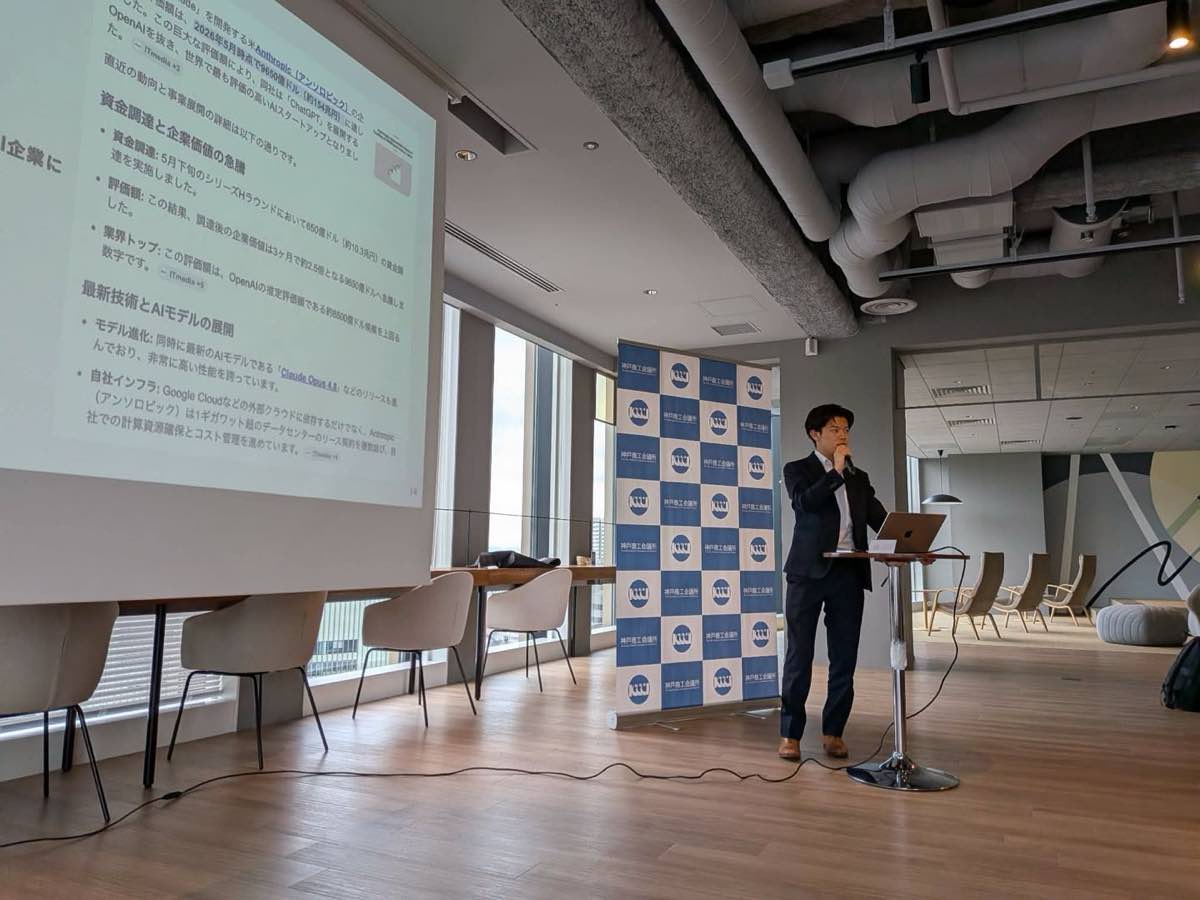
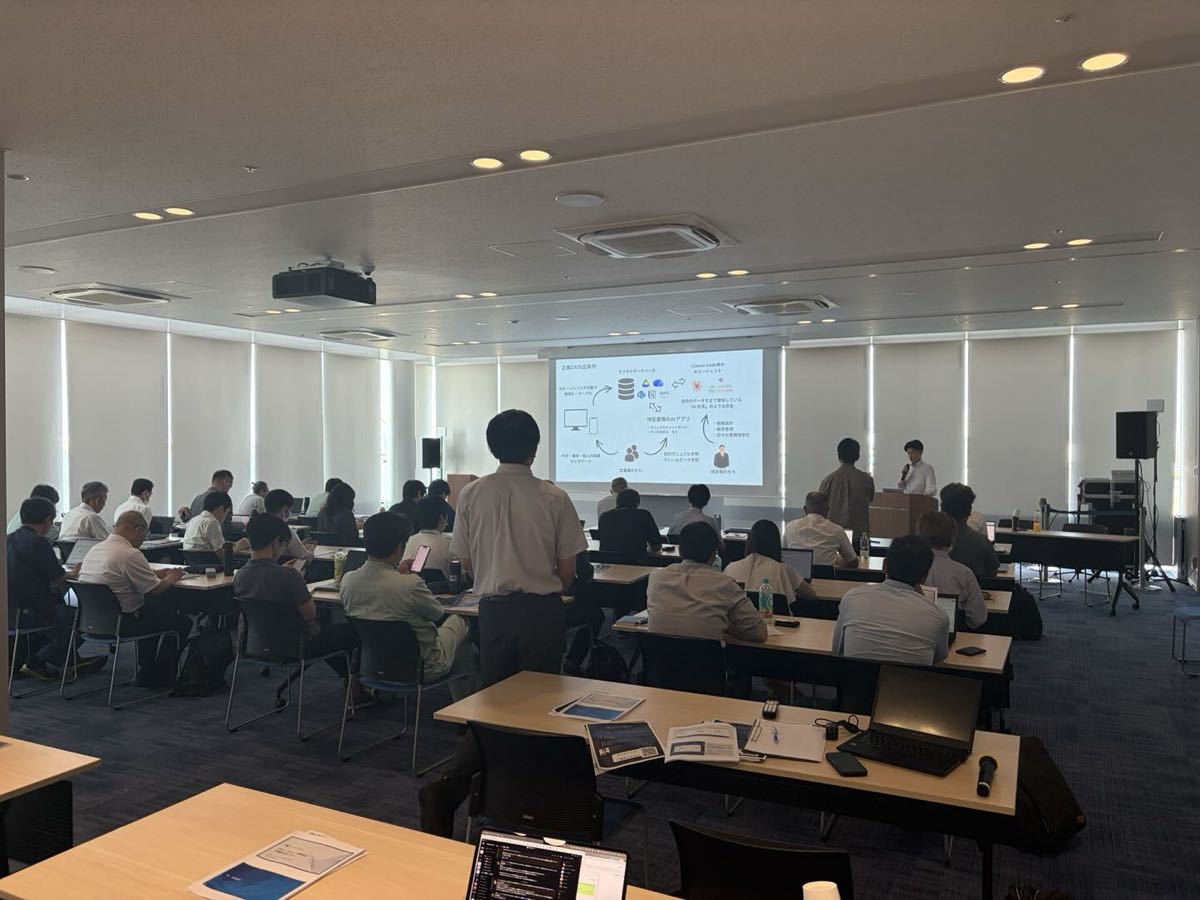
神戸商工会議所・石川県庁など、各地の商工会議所や自治体でAI活用セミナーに登壇しています。現場で得た知見をもとに、京都の中小企業のAI導入を支援しています。
監修

仙入 功樹 せんにゅう こうき
代表取締役

吉村 祐樹 よしむら ゆうき
COO
本記事はAI導入支援の実務担当が監修しています。京都の中小企業を中心に、AI導入の相談から開発・研修・運用定着までを支援しています。監修者の経歴と登壇実績はメンバー紹介をご覧ください。
ご相談と資料
読んだ内容を、
自社の業務に当てはめたい方へ
どの業務から手を付けるか、何を作るかが決まっていなくても構いません。30分の無料相談で、今の状況から伺います。
ご相談はオンラインでも、京都・百万遍のオフィスでもお受けします。秘密保持契約を先に結ぶこともできます。




デザイン-12-300x158.png)
コメント