Nyxisとは?AIコードの認可を数学で証明!? Windowsで動かす
はじめに:WindowsでNyxisを動かし、ログインの有無で下書きの見え方が変わることを確かめた
Windows 11のWSL2でNyxisの公式サンプル(掲示板アプリ)を起動し、Googleアカウントでログインして下書きを1件作成しました。ログイン中はその下書きを読めますが、ログアウトすると同じURLでもCan’t viewと表示されます。この記事では、その環境を作る手順を、公式手順から変えた点も含めて説明します。
Nyxisとは、Webアプリのバックエンドを開発するためのフレームワークです。開発者がテーブル定義と権限ルールを承認し、各機能の処理はAIで実装します。Nyxisは、承認したルールが許していないデータ操作は起きないことを数学的に証明しています。この証明には3つの前提があります。証明の対象外のコードが正しいこと、クラウドと実行環境が仕様どおりに動くこと、開発者がNyxisを正しく使うことです。アプリ全体の正しさや情報漏洩全般は保証しません。
公式のローカル開発環境の手順はmacOS向けです。そこで、Windows 11のWSL2(Windows上でLinuxを動かす機能)向けに環境の準備手順を変えました。Nyxisのソースコードは変更していません。検証環境と確認した範囲は4章の末尾にまとめています。
読み終えると、Windows 11のPC 1台でNyxisの公式サンプルを起動し、公式の検査スクリプトとブラウザ操作の両方で、許可・拒否がルールどおりに働くことを確かめられます。Nyxisの証明が何を保証し、何を開発者が確かめるべきかも、1章で整理します。この記事はNyxisを扱う連載の第1回で、第2回では自作の業務アプリの認可検証を扱います。
1. Nyxisとは:権限の安全性を証明するフレームワーク
1-1. Nyxisは何をするフレームワークか
Nyxisは、Leanで実装されたバックエンドフレームワークです。データ操作のたびに、その操作が利用者に認可されているかを、アプリのコードではなくNyxisが確認します。認可とは、誰にどの操作を許すかを決めることです。2026年10月に公開され、MITライセンスで提供されています。以下ではv0.1.10を使います。
公式のREADMEは、どのようなHTTPリクエスト(サーバーへの要求)がどの順番で届いても、利用者に認可されていないデータの読み取り・変更・削除・権限付与は起きないと説明しています。この性質はLean(数学の証明を機械で検査できる言語)で証明されていて、ビルドコマンド lake build の実行時に検査されます。
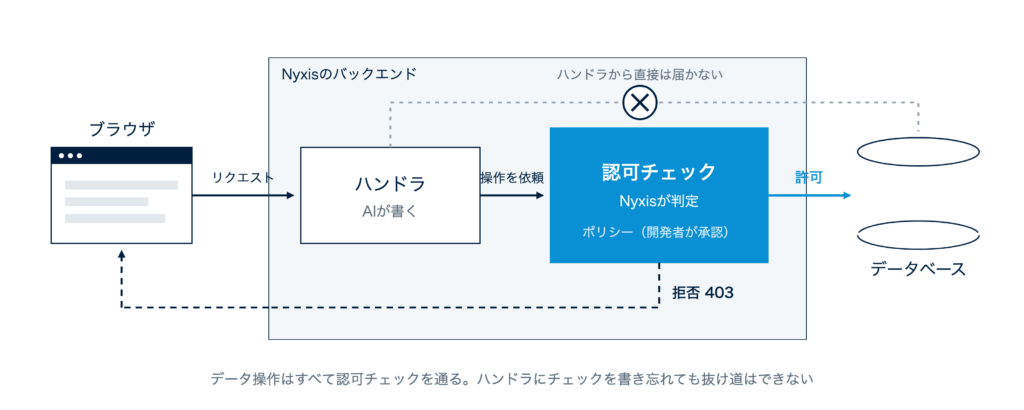
認可チェックを各機能のコードに書く方法では、開発者やAIが認可チェックを入れ忘れるおそれがあります。下書きの詳細画面に閲覧制限を設けていても、記事一覧のAPIに同じ制限がなければ、一覧から他人の下書きが漏れます。セキュリティの非営利団体OWASPがまとめる「OWASP Top 10」でも、2021年版・2025年版ともに「アクセス制御の不備」が1位です。Nyxisは、アプリの処理からデータベースへ直接アクセスできないようにし、すべてのデータ操作を認可チェックに通す設計です。
1-2. 人が決めるものとAIが書くもの
開発者が決めるのは、テーブル定義(スキーマ、schema.cedarschema)と権限ルール(ポリシー、policies.cedar)です。AIは各機能の処理(ハンドラ)を書きますが、ハンドラはデータベースへ直接アクセスできず、Nyxisが用意する操作を呼び出します。リクエストが届くと、Nyxisがポリシーに照らして許可か拒否かを判定し、許可した操作だけをデータベースに通します(図1)。AIが書いたコードは、この判定に関与しません。
権限ルールは、AWSが開発したCedarで記述します。公式サンプルの掲示板アプリで、投稿の編集・公開・削除を作者と管理者だけに許可するルールは次のとおりです。
// 投稿の編集・公開・削除は作者と管理者だけができる。
@id("manage-post")
permit (
  principal is User,
  action in [Action::"editPost", Action::"publishPost", Action::"deletePost"],
  resource is Post
) when { resource.author == principal || principal.admin };
1-3. 証明は何を保証し、何を保証しないか
Nyxisが証明するのは、承認したルールが許していないデータ操作は起きないことです。 テストが確認できるのは実際に試した入力だけですが、証明は定義したモデルと前提のもとで、すべての入力についてこの性質が成り立つことを示します。ただし、証明が守るのはルールの内側だけで、ルール自体が業務要件に合っているかは開発者が確認しなければなりません(図2)。作者だけに許可すべき下書きの閲覧を全員に許可するルールにすれば、Nyxisはそのとおりに閲覧を許可します。アプリが投稿の文字数を正しく集計できるかも、証明の対象外です。作者も公開日の補足投稿で、保証するのは前提を置いたうえで認可が正しく働くことであり、情報漏洩全般を防ぐものではないと説明しています。認可以外の原因で起きた情報漏洩の例は、情報漏洩11件の原因と対策にまとめています。
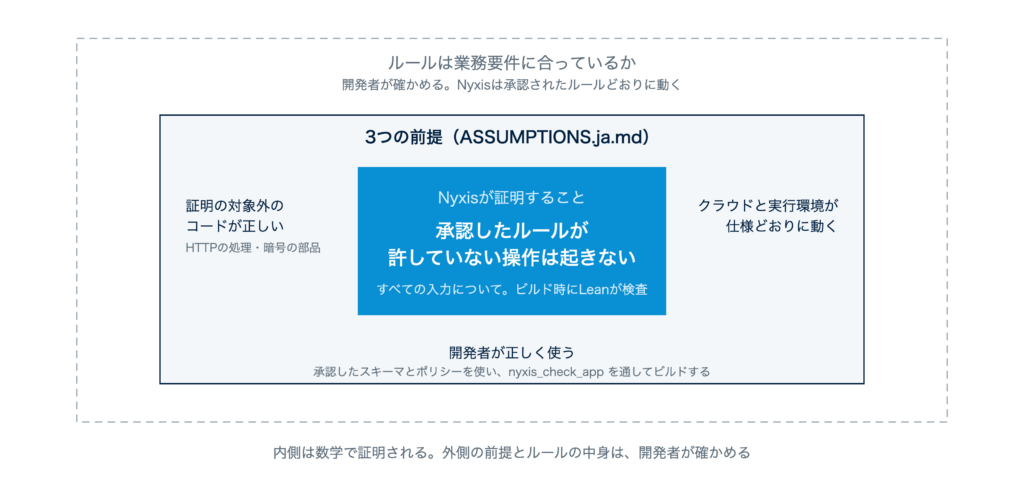
「はじめに」で挙げた3つの前提は、公式の文書 ASSUMPTIONS.ja.md に書かれています。3つ目の「開発者が正しく使うこと」には、承認したスキーマとポリシーを実際のアプリで使うことと、全アプリモジュールを読み込む最終モジュールの末尾に nyxis_check_app を置いて検査を含めてビルドすることが含まれます。検査を外したビルド、検査前にビルド処理が行うIO(入出力)、起動処理 main のIOの内容は開発者が管理する前提で、AIが書いたどのようなコードでも無条件に安全に実行できる保証ではありません。
Nyxisは開発中のフレームワークで、READMEには、本番で使う前に ASSUMPTIONS.ja.md を必ず読むようにと書かれています。この記事で作るのは、手元で試すための環境です。
2. 実践:WindowsでNyxisをセットアップする
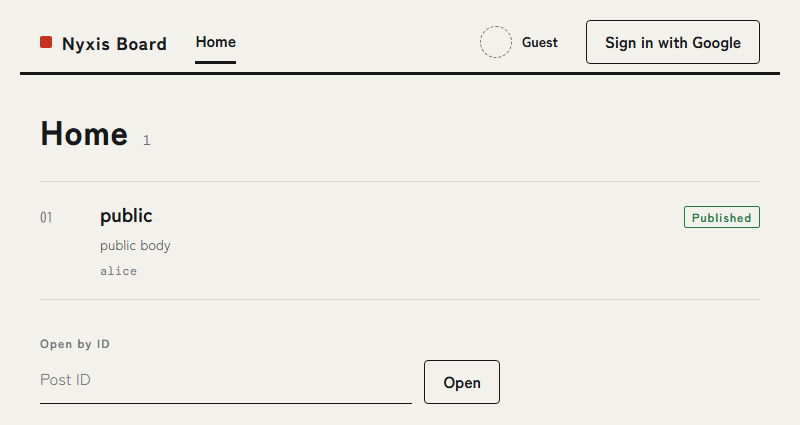
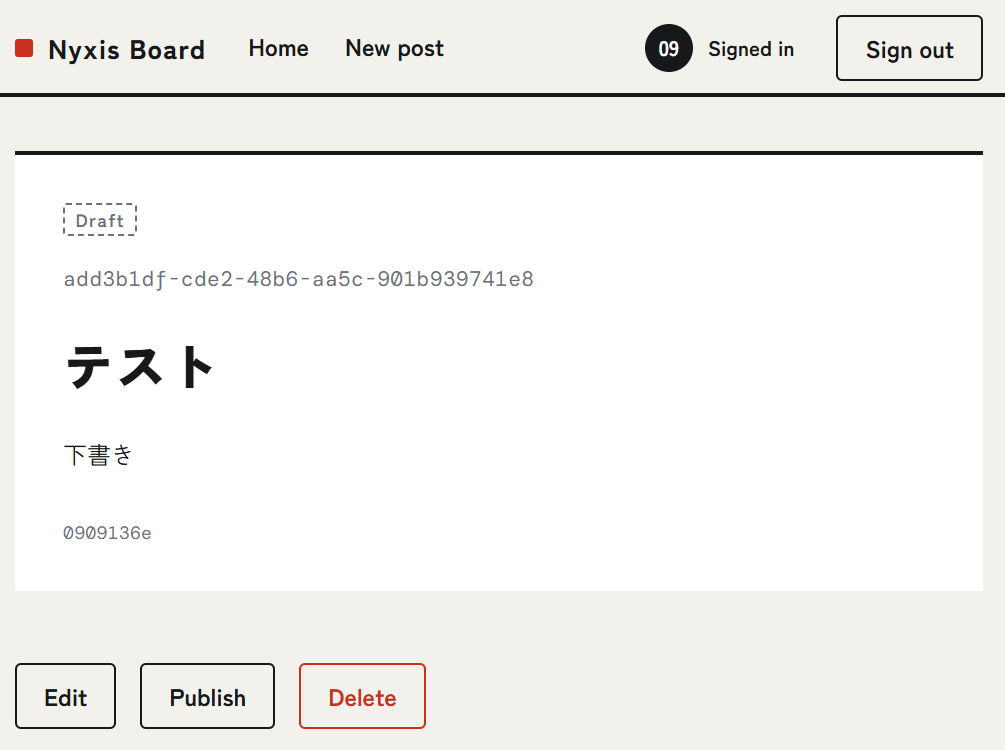
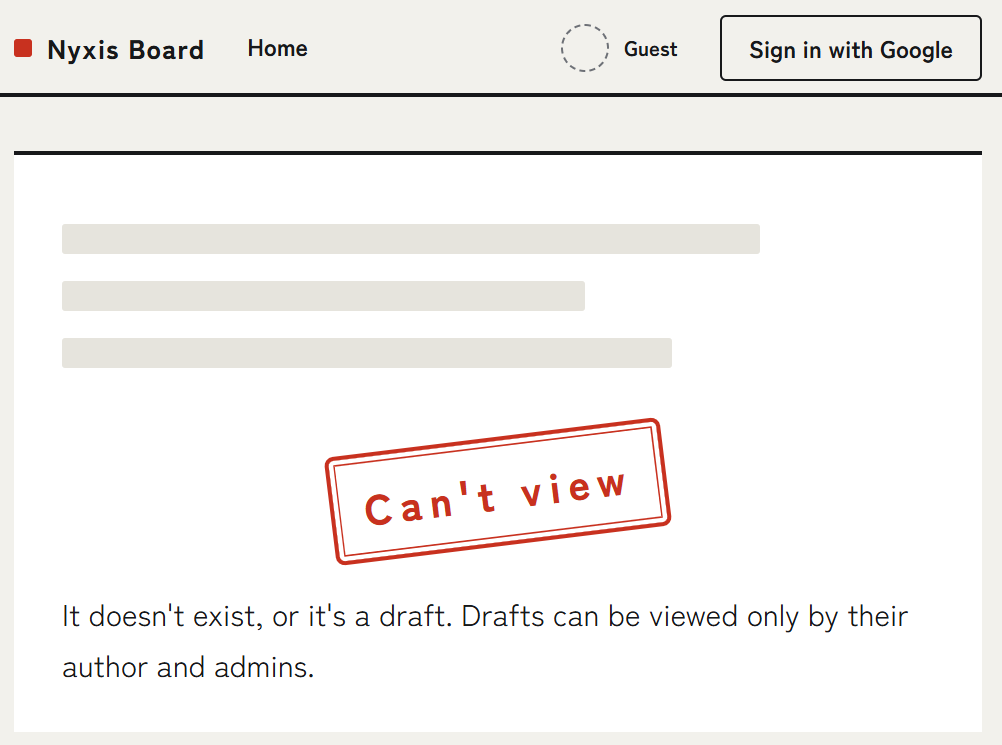
この章では、公式サンプルの掲示板アプリを起動します。未ログインのホーム画面には公開記事だけが並び(画像1)、ログインした利用者は自分の下書きを読め(画像2)、ログアウトすると同じ下書きがCan't viewになります(画像3)。
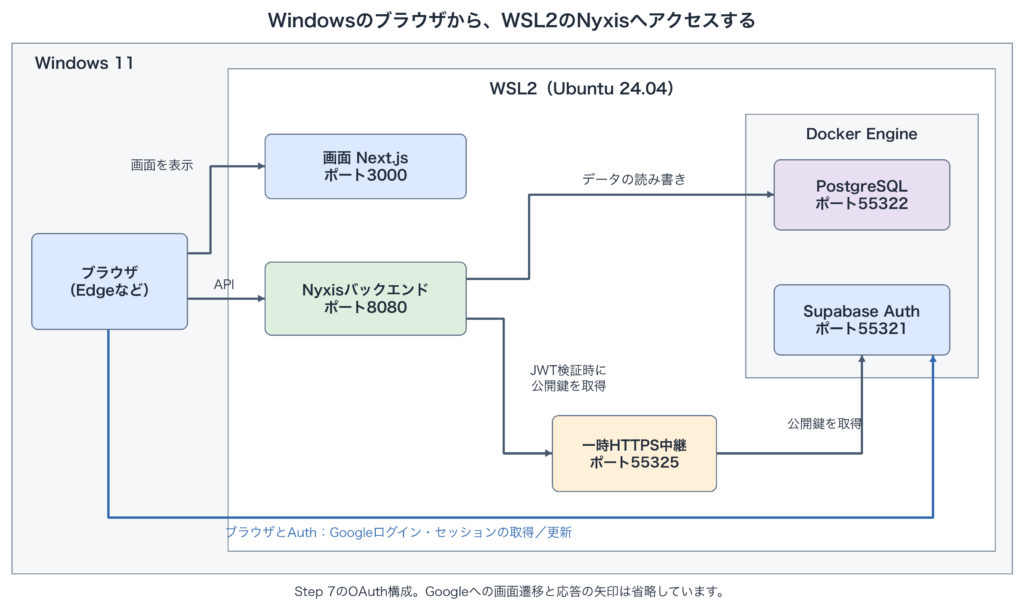
Windowsではブラウザだけを使い、掲示板の画面を出すNext.js、Nyxisのバックエンド、PostgreSQL、ログイン用のSupabase AuthはWSL2のUbuntuで動かします(画像4)。Step 7でログイン機能を使うと、バックエンドはリクエストが届くたびにJWT(ログイン情報を含むトークン)の署名を検証し、その公開鍵を一時的に起動するHTTPSの中継サーバー経由でローカルのSupabase Authから取得します。ログイン機能を使わないStep 6では、中継サーバーは起動しません。
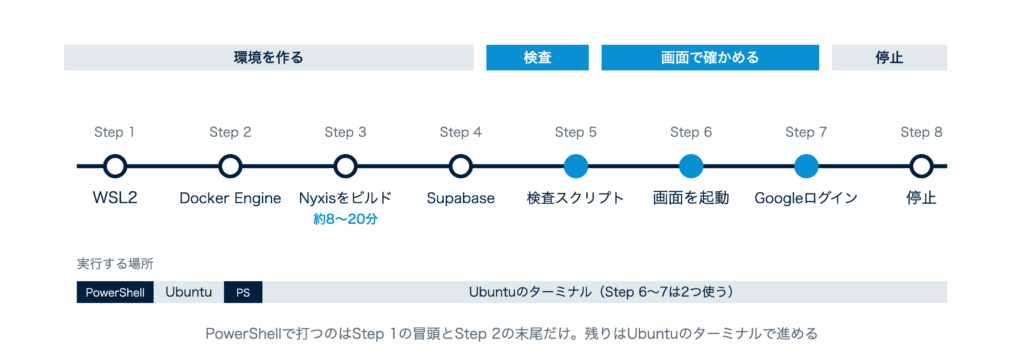
手順は8つのStepに分かれます。Step 1〜4で環境を作り、Step 5で公式の検査スクリプトを通し、Step 6〜7で画面から閲覧制限を確かめ、Step 8で止めます(図3)。
手順の前提
対象はx64版のWindows 11です。PowerShellと記載したコマンド以外は、Ubuntuのターミナルで実行してください。ローカルのSupabaseを起動する公式スクリプトはmacOSのDocker Desktopを前提にしているため、一部の手順を変えています(3-1の表)。macOSの場合は、公式のREADMEと公式サンプルのREADMEを参照してください。Homebrewでの libpq の導入とDocker Desktopが必要で、macOSでの動作確認は行っていません。
Step 1:WSL2とビルドに使うツールを入れる
PowerShellを管理者として開き、Ubuntu 24.04をインストールします。再起動を求められたら再起動し、Ubuntuの初回起動時にユーザー名とパスワードを設定してください。
wsl --install -d Ubuntu-24.04ここからはUbuntuのターミナルで作業します。Cコンパイラと、PostgreSQL・OpenSSLの開発用ファイルを入れます。
sudo apt-get update
# ビルドに必要なパッケージを入れる
sudo apt-get install -y --no-install-recommends build-essential pkg-config libpq-dev libssl-dev ca-certificates curl git
Step 2:Docker Engineを入れる
WSL2の中にDocker Engineを直接入れます。Docker Desktopは企業の規模などによって商用利用に有料契約が必要ですが、この手順では使わないので、その条件の対象にはなりません。社内の導入ルールは別に確認してください。
# Dockerの公式リポジトリを登録する
sudo install -m 0755 -d /etc/apt/keyrings
sudo curl -fsSL https://download.docker.com/linux/ubuntu/gpg -o /etc/apt/keyrings/docker.asc
sudo chmod a+r /etc/apt/keyrings/docker.asc
. /etc/os-release
echo "deb [arch=amd64 signed-by=/etc/apt/keyrings/docker.asc] https://download.docker.com/linux/ubuntu ${VERSION_CODENAME} stable" | sudo tee /etc/apt/sources.list.d/docker.list
sudo apt-get update
# Docker Engine本体を入れる
sudo apt-get install -y --no-install-recommends docker-ce docker-ce-cli containerd.io docker-buildx-plugin
# 自分のユーザーでdockerコマンドを使えるようにする
sudo usermod -aG docker "$USER"
docker グループへの追加を反映するため、PowerShellで次のコマンドを実行し、Ubuntuのターミナルを開き直してください。
wsl --terminate Ubuntu-24.04Step 3:Nyxisをビルドする
Leanのバージョン管理ツールelanを入れ、Nyxis v0.1.10を取得してビルドします。公式のREADMEどおりの手順です。
# elanを入れる。Leanのバージョンはリポジトリの指定に従う
curl -sSf https://raw.githubusercontent.com/leanprover/elan/master/elan-init.sh | sh -s -- -y --default-toolchain none
export PATH="$HOME/.elan/bin:$PATH"
# ホームフォルダにNyxisを取得する
cd ~
git clone --depth 1 -b v0.1.10 https://github.com/NyxFoundation/nyxis.git
cd nyxis
# 固定された依存ライブラリを取得する
python3 scripts/prepare-dependencies.py
# 本体をビルドし、証明を検査する
lake build
# 公式サンプルの掲示板をビルドする
lake build --dir examples/bulletin-board/backend
所要時間は条件によって約8〜20分でした。20分かかった実行は、Leanのダウンロードを含み、メモリの空きも少ない状態でした。2つのビルドがどちらも終了コード0で終わったことを確認してください。
Step 4:ローカルのSupabaseを起動する
公式スクリプト scripts/local-supabase.py の起動処理は、macOSかどうかを判定してからSupabaseを立ち上げます。WSL2ではこの処理を通れないので、supabase start を直接実行します。また、公式スクリプトは desktop-linux という名前のDocker接続設定(コンテキスト)を参照します。後の手順で接続情報を取得できるよう、同じ名前のコンテキストを作り、接続先にWSL2のDocker Engineを指定します。
# Supabase CLIを入れる。Nyxisの文書で確認されているバージョンに合わせる
curl -fsSL -o /tmp/supabase.deb https://github.com/supabase/cli/releases/download/v2.90.0/supabase_2.90.0_linux_amd64.deb
sudo dpkg -i /tmp/supabase.deb
rm /tmp/supabase.deb
# 公式スクリプトが探すコンテキストを、手元のDocker Engineに向けて作る
docker context create desktop-linux --docker host=unix:///var/run/docker.sock
export DOCKER_CONTEXT=desktop-linux
# nyxisフォルダで、掲示板に使わない機能を外して起動する
cd ~/nyxis
supabase start -x storage-api,imgproxy,postgres-meta,studio,realtime,edge-runtime,logflare,vector,supavisor
-x は、指定したコンテナを起動しないオプションです。起動時に、全サービスが0.0.0.0で公開されるという注意が出ます。使わないときはStep 8の手順で停止してください。
Step 5:公式の確認スクリプトを実行する
Nyxisには、公式サンプルのAPIと実際のデータベースを使って、許可・拒否がルールどおりかを確認するスクリプトが付属しています。local-supabase.py に --exec を付けると、起動済みのSupabaseから接続情報を取得して後ろのコマンドに渡すだけなので、Step 4を済ませればWSL2でも使えます。
cd ~/nyxis
# ログインなしのHTTPで、公開記事と下書きの扱いを確かめる
python3 scripts/local-supabase.py --exec python3 scripts/check-local-postgres-http.py
# Supabase Authが発行したJWTで、4種類のユーザーの権限を確かめる
python3 scripts/local-supabase.py --exec python3 scripts/check-sample-jwt-db.py --local-auth
2本の実行には合わせて約2〜10分かかりました。次の成功メッセージが出たことを確認してください。2行目の末尾には、後ろに括弧書きの補足が続きます。
check-local-postgres-http: 33 checks passed (real local DB, anonymous HTTP; authenticated paths are checked by check-sample-jwt-db.py)
check-sample-jwt-db: 376 HTTP + 72 persistent-row checks; 324 HTTPS JWKS requests; test DB removed (actual sample, real clock/DB; ...)
2本目のスクリプトは、未ログインの利用者、投稿の作者、作者以外の一般利用者、管理者の4つの立場から操作を試します。APIの応答を見るだけでなく、別のSQL接続でデータベースの中身も確認します。許可すべき操作が成功することと、拒否すべき操作でデータが書き換わらないことの両方を検査するので、すべてを拒否するだけの実装では合格しません。検査後はテスト用のデータベースを削除します。
成功メッセージの376 HTTPは送信した要求の回数で、DB接続が解放されることを確かめる101回の繰り返し読取を含みます。33 checksはHTTP応答の検査31回とDBが変わらないことの検査2回、72は保存された行を照合した回数です。376回すべてが異なる攻撃を試す検査ではありません。アプリ全体の安全性を証明する数値でもありません。
--local-auth を付けた検査では、ローカルのSupabase Authからマジックリンクの仕組みでJWTを取得します。Googleログインの画面操作は試しません。不正な署名、期限切れ、別の発行者のJWTを付けた要求が匿名の利用者として扱われ、下書きが返らないことも確かめるには、--local-auth を付けずに実行します。異常な条件も再現できる検査用のJWTを使う検査です。
python3 scripts/local-supabase.py --exec python3 scripts/check-sample-jwt-db.py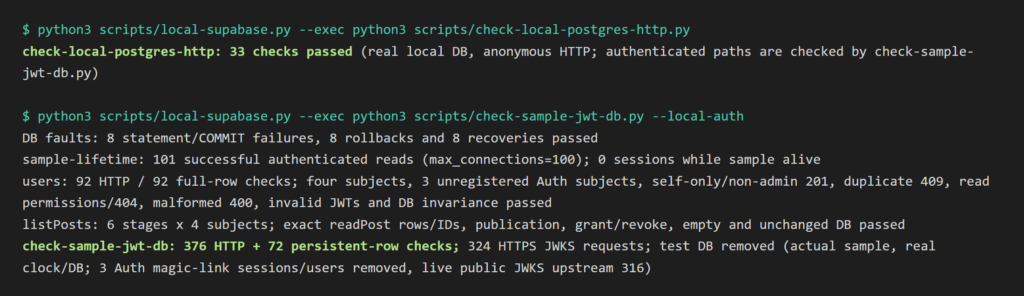
Step 6:掲示板のフロントエンドを起動する
Node.jsを入れて、フロントエンド(画面)の依存パッケージを取得します。
# Node.js 22を自分のホームフォルダに入れる
mkdir -p ~/.local/node
curl -fsSL https://nodejs.org/dist/v22.23.4/node-v22.23.4-linux-x64.tar.xz | tar -xJ -C ~/.local/node --strip-components=1
export PATH="$HOME/.local/node/bin:$PATH"
# フロントエンドの依存パッケージを取得する
cd ~/nyxis/examples/bulletin-board/frontend
npm ci --cache /tmp/nyxis-frontend-npm --no-audit --no-fund
ここからはターミナルを2つ使います。1つ目で次のコマンドを実行すると、テスト用のデータベースに公開記事 pub1 と下書き draft1 を登録してからバックエンドが起動します。Ready: http://127.0.0.1:8080 と表示されたら、このターミナルは開いたままにしてください。
cd ~/nyxis
python3 scripts/local-supabase.py --exec python3 scripts/run-sample-frontend-backend.py
2つ目のターミナルでフロントエンドを起動します。
export PATH="$HOME/.local/node/bin:$PATH"
cd ~/nyxis/examples/bulletin-board/frontend
NEXT_TELEMETRY_DISABLED=1 NEXT_PUBLIC_NYXIS_API_URL=http://127.0.0.1:8080 npm run dev
Windowsのブラウザで http://127.0.0.1:3000 を開くと、掲示板のホーム画面が表示されます。/posts/pub1 では公開記事を読めますが、/posts/draft1 ではCan't viewと表示されます。バックエンドのAPIは、公開記事の取得に200、下書きの取得に403を返します。
Step 7:Googleログインで権限の違いを確かめる
まず、Google Cloudコンソールでログイン用の設定を行います。
- 新しいプロジェクトを作る
- Google Auth Platformで初期設定をする(対象は「外部」)
- 「対象」の画面で、ログインに使うGoogleアカウントをテストユーザーに追加する
- 「クライアント」の画面で、種類を「ウェブ アプリケーション」にして作成する。「承認済みのリダイレクト URI」に
http://127.0.0.1:55321/auth/v1/callbackを入れる(「承認済みの JavaScript 生成元」ではありません)
表示されたクライアントIDとシークレットを ~/nyxis/.env に書きます。このファイルはGitの管理対象外です。シークレットはチャットやリポジトリに書かないでください。
SUPABASE_AUTH_EXTERNAL_GOOGLE_CLIENT_ID=クライアントID
SUPABASE_AUTH_EXTERNAL_GOOGLE_SECRET=シークレット
Step 6のバックエンドとフロントエンドをCtrl+Cで停止し、設定を反映するためにSupabaseを起動し直します。
cd ~/nyxis
chmod 600 .env
export DOCKER_CONTEXT=desktop-linux
supabase stop
supabase start -x storage-api,imgproxy,postgres-meta,studio,realtime,edge-runtime,logflare,vector,supavisor
1つ目のターミナルで、Googleログインに対応したバックエンドを起動します。
cd ~/nyxis
python3 scripts/local-supabase.py --exec python3 scripts/run-sample-frontend-backend.py --oauth
Ready: http://127.0.0.1:8080 と OAuth ready が表示されたら、このターミナルは開いたままにしてください。続けて最初の管理者を登録する入力を求められますが、この記事の確認では管理者を使わないので、入力しなくてかまいません。
2つ目のターミナルでフロントエンドを起動します。公式サンプルのREADMEと同じコマンドです。
export PATH="$HOME/.local/node/bin:$PATH"
cd ~/nyxis
python3 scripts/local-supabase.py --exec sh -c '
  cd examples/bulletin-board/frontend || exit 1
  exec env -i PATH="$PATH" HOME="$HOME" \
    NEXT_PUBLIC_NYXIS_API_URL=http://127.0.0.1:8080 \
    NEXT_PUBLIC_SUPABASE_URL="$NYXIS_SUPABASE_URL" \
    NEXT_PUBLIC_SUPABASE_ANON_KEY="$NYXIS_SUPABASE_ANON_KEY" \
    NEXT_TELEMETRY_DISABLED=1 npm run dev >/dev/null 2>&1
'
次の順に操作して、下書きの閲覧制限を確認してください。
http://127.0.0.1:3000を開き、「Sign in with Google」からログインする- 「New post」でタイトルと本文を入力し、「Draft」で保存する
- 保存後のページで下書きの本文と「Signed in」の表示を確認し、URLを控える(画像2)
- 同じページで「Sign out」を押し、URLは変わらないままCan't viewと表示されることを確認する(画像3)
画面の表示だけでなく、サーバーが拒否していることも確かめるには、ブラウザの開発者ツールのNetworkで、同じ下書きIDに対するAPIのGET要求を比較します。応答コードは、ログイン中が200、ログアウト後が403です。確認結果を記録・共有するときは、トークンやAuthorizationヘッダを含めないでください。
Step 8:環境の停止と再起動
バックエンドとフロントエンドのターミナルでCtrl+Cを押します。バックエンドの起動スクリプトは終了時にテスト用データベースを削除するので、作成した下書きも消えます。必要な記録は停止前に残してください。その後、Supabaseを停止します。
cd ~/nyxis
export DOCKER_CONTEXT=desktop-linux
supabase stop
PCの再起動後や wsl --shutdown の後にStep 5〜7をやり直す場合は、先にSupabaseを起動してください。
cd ~/nyxis
export DOCKER_CONTEXT=desktop-linux
supabase start -x storage-api,imgproxy,postgres-meta,studio,realtime,edge-runtime,logflare,vector,supavisor
3. 公式手順との違いと、自分のアプリで使うには
3-1. 公式手順と変えた点
変更したのは次の3点で、いずれも環境の準備方法です。Nyxisのソースコードは変更しておらず、動作確認後の git status でも管理対象のファイルに差分はありませんでした。
| 項目 | 公式の手順 | この記事の手順 | 理由 |
|---|---|---|---|
| Docker | macOSのDocker Desktop | WSL2のDocker Engine | Windowsの手順が公式にないため |
| コンテキスト | Docker Desktopの desktop-linux | 同名の接続設定を作り、WSL2のDocker Engineを指定 | 公式スクリプトが desktop-linux を参照するため |
| Supabaseの起動 | python3 scripts/local-supabase.py | supabase start -x ... | 起動処理がmacOS専用のため。-x で不要なコンテナも外す |
LinuxとWSL2に公式スクリプトを対応させる変更は、Pull Request #22として提案されています(2026年11月10日時点では未反映)。Nyxisは10月26日の公開から11月3日のv0.1.10まで更新が続いているので、試す前に最新の手順を確認してください。
3-2. 個人のPCで試す場合
今回の環境では、WSL2のディスク使用量は約12GBでした。導入済みのパッケージやキャッシュで変わるので、12GBの空きがあれば足りるとは言えません。メモリが不足するとWindowsのページファイルが増えてCドライブの空きも減るので、他のアプリを閉じて作業し、終了後はPowerShellで wsl --shutdown を実行してください。
3-3. 自分のアプリでNyxisを使うには
自作アプリのコードはNyxis本体とは別のフォルダで管理します。アプリのフォルダにスキーマ、ポリシー、ハンドラを用意し、依存関係を定義する lakefile.lean でNyxis本体のフォルダを指定します。詳細は公式READMEの「Using Nyxis in your application」と、公式サンプルの examples/bulletin-board/backend を参照してください。
AIで作ったアプリの安全性は、バイブコーディングのセキュリティリスクとは?12個のアプリで脆弱性を検証でも検証しています。
3-4. よくある質問
Q. Nyxisは本番で使えますか。
A. Nyxisは開発中のフレームワークで、READMEは本番で使う前に ASSUMPTIONS.ja.md を読むよう求めています。ここで作るのは手元で試す環境で、本番環境や自作アプリの安全性は確認していません。
Q. macOSでも同じ手順で動きますか。
A. 公式のローカル開発環境の手順はmacOS向けで、Homebrewでの libpq の導入とDocker Desktopを使います。この記事のWSL2向けの変更は要りませんが、macOSでの動作は確認していません。
Q. Docker Desktopは必要ですか。
A. この記事ではWSL2の中にDocker Engineを直接入れるので、Docker Desktopは使いません。公式スクリプトが参照する desktop-linux という名前のコンテキストだけを作り、Docker Engineに向けます。
4. まとめと結論
- Nyxisは、開発者が承認したルールに従ってデータ操作の許可・拒否を判定します。 証明が守るのはルールの内側だけで、ルールが要件に合っているかは開発者が確かめます。
- Windows 11のWSL2とDocker Engineで、公式サンプルの掲示板アプリを起動できました。 公式の検査スクリプトも正常に終了しました。
- 同じ下書きでも、ログインの有無で閲覧できるかどうかが変わります。 作者はログイン中に本文を読めますが、ログアウトするとCan't viewと表示されます。
- 本番で使う前に、
ASSUMPTIONS.ja.mdで保証の範囲と前提を確認してください。 証明だけでは確認できない実装や運用の条件があります。
次回は、この環境で自作の業務アプリの認可チェックをNyxisで検証します。
導入前チェックリスト
- Windows 11のPCに、管理者権限でWSL2を入れられるか
- 社内のルールで、WSL2やDocker Engineの導入が認められているか
ASSUMPTIONS.ja.mdを読み、証明の範囲と自社の用途が合っているかを確かめたか- 手元で試す環境と本番の環境を分けているか
検証環境
- 実行日:2026年11月4日〜5日。記事のコマンドを上から順に再現するため、既存のUbuntuに新しいユーザーを作り、個人の設定を引き継がない状態で実行した。パッケージとDockerイメージは導入済みで、OSを新規に入れるところからの通し実行は行っていない
- Windows 11 Pro、WSL 3.0.3、Ubuntu 24.04、Python 3.12.3、gcc 13.3.0、Nyxis v0.1.10(commit b0d132fd3cb65477db65a0276d7b8f91ff3eefb7)、Lean v4.34.1、Docker Engine 29.9.3、Supabase CLI 2.90.0、Node.js v22.23.4
- 確認した範囲:ビルド、公式の確認スクリプト2本(
check-sample-jwt-db.pyは引数なしでも成功)、未ログイン時の画面、Googleアカウント1個でのログインと下書きの作成・閲覧、ログアウト後の閲覧制限。作者以外の利用者や管理者の権限は、公式スクリプトによるAPIとDBの検査で確認した - 未確認:別のGoogleアカウントでのブラウザ操作、macOSでの手順、本番環境や自作アプリの安全性。最新の情報は各公式ドキュメントで確認してほしい
最後に
私たちは、単にシステムを組むだけの開発会社ではありません。低コストで高品質なAIツールの構築から、ROI(投資対効果)を最大化する導入ロードマップの策定、社内スタッフが自らAIを運用・改善できる体制の構築まで、AI導入の成功に必要なすべてを最初から最後まで丸ごと支援いたします。
実は、ご相談いただく方のほとんどが「何が分からないかも分からない」という状態からのスタートです。構想段階でも、ただのアイデアベースでも構いません。
まずは、あなたのお困りごとをそのまま聞かせていただけませんか?貴社のビジネスを加速させるパートナーとして伴走いたします。
無料オンライン相談で、最適な導入プランを相談する
ご相談と資料
読んだ内容を、
自社の業務に当てはめたい方へ
どの業務から手を付けるか、何を作るかが決まっていなくても構いません。30分の無料相談で、今の状況から伺います。
ご相談はオンラインでも、京都・百万遍のオフィスでもお受けします。秘密保持契約を先に結ぶこともできます。
参考文献
- NyxFoundation「Nyxis」GitHub、README.ja.md・ASSUMPTIONS.ja.md(2026年11月10日参照。v0.1.10)
- NyxFoundation「Official Nyxis sample: bulletin board」GitHub(2026年11月10日参照)
- NyxFoundation「Local Supabase」GitHub(2026年11月10日参照)
- NyxFoundation「feat(scripts): run the local Supabase checks on Linux and WSL 2」NyxFoundation/nyxis Pull Request #22(2026年11月10日参照)
- Microsoft「WSL のインストール」Microsoft Learn(2026年11月5日参照)
- Docker「Install Docker Engine on Ubuntu」Docker Docs(2026年11月5日参照)
- Docker「Docker Desktop license agreement」Docker Docs(2026年11月5日参照)
- Supabase「CLI Reference: supabase start」Supabase Docs(2026年11月5日参照)
- Craig Disselkoen ほか「How We Built Cedar: A Verification-Guided Approach」FSE Companion '24(2026年11月5日参照)
- OWASP「A01:2025 アクセス制御の不備」OWASP Top 10:2025(2026年11月5日参照)
- banri(@banr1_)「Nyxis公開の補足」X、2026年10月26日(2026年11月5日参照)