
ExcelのCopilotの使い方|数式を書かずに集計・分析する5手順

毎月の売上集計、部署別の実績まとめ、アンケートの回答集計。Excelを開いてから数式を組み立て直す時間が、毎回積み上がります。ExcelのCopilotを使うと、「部署ごとの売上を集計して、前年比の列を足して」と日本語で頼むだけで、数式の入った列やピボットテーブルがブックに作られます。開き方と指示文、動かないときの確認先、全社に広げる前に決めることまで扱います。自分の手元のブックでどこまで任せられるかを判断できるように書きました。
- Copilotの開き方と3つのモード(編集・プラン・チャット)の使い分け
- 集計・分析を任せる5つの手順と、確認・やり直しのやり方
- 返ってくる結果の精度を上げる指示文の型と5つの例
- ボタンが出ない・編集されないときの症状別チェック
- 全社で使わせる前に決めるライセンス・権限・教育の3点
Copilotに集計・分析を任せる5つの手順
ExcelのCopilotは、ブック右下のCopilotボタンから開き、日本語で「何を・どうして・どんな形で」を伝えると、Excelの標準機能を使ってブックを書き換えます。作られた数式やピボットテーブルはそのまま編集できる状態で残るので、人が中身を確認してから使う流れになります。下の5手順が最小の型です。
対象のデータを用意して、Copilotを開く
Copilotボタンの定位置はブックの右下です。リボンの横にも移動できるので、社内では「右下かリボン横」と両方案内しておくと迷いません。
下準備は1つ。集計したい範囲をテーブルにしておくと、どこを見てほしいかを名前で指定できます。Microsoftも対象の列や範囲を名指しするよう案内しています。
3つのモードから、やらせたいことに合うものを選ぶ
ブックを書き換えさせるのか、見せるだけにするのか。モードで決めます。
| モード | どういうときに使うか |
|---|---|
| 編集 | 開いたときの既定。計画・実行・結果の検証までをブック上で行います。データの作り替え、シートの結合など複数ステップの作業向け。 |
| プラン | すぐ実行させず、段取りだけ先に出させます。何をするつもりか確認してから走らせたいとき。 |
| チャット | ブックを変更せず、分析や気づきだけを返させます。触ってはいけない共有ブックを読むとき。 |
対象・処理・出力の形・条件を指定して頼む
「売上テーブルのC列とD列を使って、粗利の列を追加して、通貨表示にして」のように頼みます。4つの要素の型と例は次の章で出します。1文に詰め込みすぎず、まず1つの作業を頼むほうが結果が安定します。
変更された箇所と数式の参照範囲を確認する
変更後は、数式の参照範囲と抽出条件を必ず確認してください。CopilotはExcelの組み込み機能を使ってブックを更新するため、作られた内容は編集可能なまま残り、何が変更されたかを利用者が確認できます。いつ誰が変更したかの確認もできます。
合っていなければ元に戻し、指示を書き直す
意図と違ったら、指示文を長くしないでください。「集計して、グラフにして、未達を赤くして」を1回で頼むと、ずれたときに原因を切り分けられません。集計・可視化・書式の3回に分ければ、ずれた工程だけをやり直せます。自動保存をオフにしておくと、ブックに保存せずに試せます。
頼めること|数式・集計・可視化・書式
公式ドキュメントに挙がっている範囲を、実務の言葉に置き換えて並べます。
| 頼めること | 具体的にできること |
|---|---|
| 数式と計算 | 指示に基づいてデータを生成し、計算を実行。複数シートへの数式適用と集計。 |
| 可視化 | グラフ・ピボットテーブル・図形の作成と編集。元データへのリンクが生きた形で作られるので、ダッシュボードやテンプレートにも使えます。 |
| 分析 | 質問すると、グラフ・ピボットテーブル・要約・傾向・外れ値の形で分析情報を返します。 |
| データの整理 | 並べ替え、フィルター、条件付き書式で見たいデータに絞り込む。 |
| シートと書式の操作 | ワークシートの追加・名前変更・削除、セルの値と範囲の挿入と変更、データの入力規則・罫線・スタイルの適用。 |
| 外部からの取り込み | OneDrive・SharePoint・PC上の他のExcelブックからデータを取得。Webからの取得も引用つきで可能。 |
見ておきたいのは作られ方です。Copilotは計算結果の値を貼り付けず、Excelの標準機能を使って作ります。数式は数式として残るので、担当者が変わっても引き継げます。元データの状態で出来が左右されるのは、Teams会議の議事録をCopilotに作らせるときと同じです。
プラットフォームごとにできることが違う
2026年8月22日時点で、Windows・Mac・Web版は編集・チャット・プランの3モード。iPadはチャットモードで編集モードは段階的に展開中、iPhoneはチャットのみです。書き換えはPCかWeb版、モバイルは確認だけと分ければ環境差で困りません。
指示文の型と、そのまま使える5例
研修で「Copilotは使えない」と言われた画面を見せてもらうと、入力欄に「このデータを分析して」とだけ書かれていることがよくあります。それでは文章の要約しか返りません。「売上テーブルを使って」「月別のピボットテーブルにして」と書き足せば表が出ます。Microsoftも、対象の列や範囲を名指しするよう案内しています。
指示文は4つの要素でできている
| 要素 | 書き方 | 入れないとどうなるか |
|---|---|---|
| 対象 | 「売上テーブルのC列とD列を使って」 | 別の範囲を拾う。空白行の先まで巻き込む |
| やること | 「掛け算した列を追加して」 | 集計なのか抽出なのか判断されない |
| 出力の形 | 「ピボットテーブルで」「パーセント表示で」 | 文章で説明されて終わる。表が出てこない |
| 条件・除外 | 「返品分は除いて」「2026年度だけ」 | 全期間・全レコードで計算される |
そのまま使える指示文5例
「売上テーブルに『粗利』の列を追加してください。粗利は売上金額から原価を引いた値です。数式の列として追加し、通貨表示にしてください。」
「部署ごと・月ごとの売上合計を出すピボットテーブルを、新しいシートに作ってください。シート名は『月次集計』で。」
「前年同期と比べて売上が落ちている商品カテゴリを、落ち幅の大きい順に挙げてください。根拠の数値も添えてください。」
「単価の列で極端に高い値・低い値がある行を抽出し、入力ミスの可能性がある行として別シートに一覧にしてください。」
「達成率の列が100%未満の行に、薄い赤の条件付き書式を設定してください。あわせて達成率の低い順に並べ替えてください。」
5例はどれも短いはずです。対象・やること・出力の形・条件が、1文か2文に収まっています。指示文はチームの資産なので、よく使う集計は文面ごとテンプレート化しておくと担当者が変わっても同じ結果を出せます。
日本語の扱いにも癖があります。Copilotは主に英語のソースで学習しており、プロンプトやデータが英語でない場合に同じようには機能しない可能性があるとされています。列名で解釈がずれるときは、列名を短く整理するか、指示文の中で意味を補足してください。

動かないときの症状別チェック
「Copilotが使えない」は、症状で見る場所が変わります。ボタンが出ない場合と、ボタンはあるのに編集してくれない場合。混ぜて調べると遠回りになります。
症状1:Copilotのボタンが見当たらない
最初に疑うのは移動しただけという可能性です。既定の位置はブックの右下で、リボンの横へ移すこともできます。右下にも無ければ、次の順で確認します。
- ライセンス:サインインし直してライセンスを更新し、アプリを再起動します
- アプリの更新:Officeの更新プログラムを適用します
- 更新チャネル(法人):半期エンタープライズチャネルではCopilot機能が使えません。現在のチャネルまたは月次エンタープライズチャネルへの切り替えが必要です。切り替えまでの間はWeb版が使えます
- プライバシー設定:接続エクスペリエンスの設定。組織が管理している場合は情シスへ
- ブラウザのCookie(Web版):サードパーティCookieのブロックでライセンス検証に失敗することがあります
3つ目の更新チャネルは、部署単位で「うちだけ出ない」状態になりやすい原因です。手順はMicrosoft公式の確認手順にまとまっています。
症状2:ボタンはあるのに、編集してくれない
| 確認する場所 | 内容 |
|---|---|
| モード | チャットモードのままだとブックは変更されません。編集モードになっているかを確認します |
| 計算オプション | 編集は計算オプションが「自動」のときのみサポートされます。手動計算のブックはそこで止まります |
| ファイル形式 | Strict Open XML スプレッドシートなどサポート外の形式では機能しません。.xlsx で保存し直します |
| SharePointのチェックアウト | チェックアウト中ならチェックインして開き直します。組織が「編集にチェックアウトを必須」にしている場合、Windows版・Mac版では機能しません(Web版なら使えます) |
以前の案内では、OneDriveまたはSharePointに保存し自動保存をオンにすることが条件とされていました。2026年8月22日時点の公式ドキュメントでは、自動保存がオンでもオフでも動作すると明記されています。古い記事を根拠に「保存場所が原因だ」と決めつけると、本当の原因である更新チャネルや計算オプションに辿り着けません。
任せてよい作業と、任せてはいけない判断
Microsoftは、Copilotが間違いを犯したり不正確な結果を生成したりする場合があると明記し、財務・法律・医療のようにセンシティブな領域の判断には使わないよう案内しています。線引きは「集計・仮説出し」と「確定させる判断」の間です。財務データを集計させ、傾向の候補を出させるところまでは任せられます。融資・投資・決算の確定は、Copilot任せにしないでください。参照範囲と抽出条件を人が検算し、最終判断は担当者または有資格者が行う運用にします。
- 社外に出す数字:請求・見積・決算の集計は、数式の中身を人が読んでから出します
- 判断の根拠になる分析:「傾向がある」と返っても、母数の少ない期間を切り出しているだけのことがあります
- 個人情報を含むシート:読ませてよい範囲は次章の設計で先に決めます
全社で使わせる前に決める3つのこと
ここまでは個人の手元の話です。全社に広げるときは、事前に確認する項目が変わります。決めておかないと後から揉める論点を3つ挙げます。導入支援でつまずきやすかったのは、次の3点です。
1. 標準アクセスで足りるか、アドオンが要るかを切り分ける
ここは誤解が多いところです。全員分のアドオンは要りません。2026年8月22日時点の公式FAQが挙げる対象ライセンスは次の4つです。
- AIクレジットプラン付きの Microsoft 365 Personal / Family
- Microsoft 365 Premium
- 商用の Microsoft Copilot サブスクリプション
- Copilot Chat の対象となる Microsoft 365 / Office 365 の法人向け・エンタープライズ サブスクリプション
アプリ内には状態を見分けるラベルが出ます。「M365 Copilot (Premium)」はアドオンあり・優先アクセス、「M365 Copilot (Basic)」はアドオンなし・標準アクセスです。全員分を買う前に、標準アクセスで足りる業務と分けてください。Microsoft 365 Copilotの公式ページとExcelのCopilotのFAQで最新を確認してください。
2. 権限とデータ範囲を棚卸しする
権限は広がりません。参照できる範囲は、その人がもともとアクセスできる範囲と同じです。ただし、これまで「フォルダが深くて誰も開いていなかった」だけのファイルは、検索で見つかりやすくなります。人事評価シートや原価表のように、閲覧権限が実態より広く付いたまま放置されている資料がないかを、展開前に洗い出してください。
何が参照されるかは、ライセンスと管理者設定の組み合わせで変わります。社内文書やメールを検索する範囲を使うには商用のCopilotライセンスが要り、Web検索は管理者側で無効化できます。情シスと各部署のファイル管理者を同じ場に集めて決めるのが早いです。
3. 教育は「機能」ではなく「自部署の業務」で組む
機能一覧を説明する研修は、その場で終わります。弊社の研修では、経理は月次の推移表、営業は案件一覧、製造は不良率の集計と、その部署が実際に触っているファイルを題材にします。書いた指示文をテンプレートとして持ち帰ってもらうので、研修と実務のあいだが空きません。
- ライセンスを配って終わり:配布した直後がピークになり、しばらくすると一部の人しか触らない状態になりがちです
- データの棚卸しを飛ばす:展開後に「見えてはいけない資料が検索で出る」と発覚し、いったん止める判断になることがあります
- ルールだけ厳しくする:禁止事項を並べると誰も触らなくなります。使ってよい場面を先に書くほうが動きます
Excel以外へ広げるときも順番は同じです(業務効率化の進め方)。
活用イメージ|研修で定着させた2つのケース
ケースA:Copilotの活用研修で全社定着を進めたケース
Excelの集計を任せられるかどうかは、機能を知っているかより「自分の担当業務で何を頼めるか」を言語化できているかで決まります。部署ごとの実データを教材にして、研修のなかで指示文のテンプレートと運用ルールを整備しました。導入支援と研修を一続きの工程として設計した事例です。
ケースB:中小製造業でのCopilot研修
PC操作に慣れていないメンバーが多い現場でも、扱う業務を絞れば使われるようになります。この事例では、日報や集計表のように毎日触るファイルから入り、まずExcelとメールの範囲だけを扱いました。範囲を広げるのは、最初の業務が定着してからにしています。
2つとも対象業務を先に1つ決めています。顧客データ分析にAIを使った事例もどうぞ。
よくある質問
まとめ|集計はCopilotに任せ、数式の確認は人が持つ
ExcelのCopilotは、ブック右下のボタンから開き、日本語の指示で数式列・ピボットテーブル・グラフ・条件付き書式まで作ります。手順は5つ。4番目の「変更内容と数式の参照範囲を確認する」を飛ばさないことが、速さと正確さを両立させる分かれ目です。
動かないときは症状で切り分けます。ボタンが出ないならライセンス・アプリの更新・更新チャネル・プライバシー設定。編集されないならモード・計算オプション・ファイル形式・チェックアウト。保存場所と自動保存は必須条件ではありません。
全社に広げる前に決めるのは、標準アクセスとアドオンの切り分け、権限とデータ範囲の棚卸し、自部署の業務データで組む教育の3点。集計と仮説出しまでは任せ、確定させる判断は人が持つ。この線を先に引いておけば、安心して範囲を広げられます。
登壇・セミナー実績
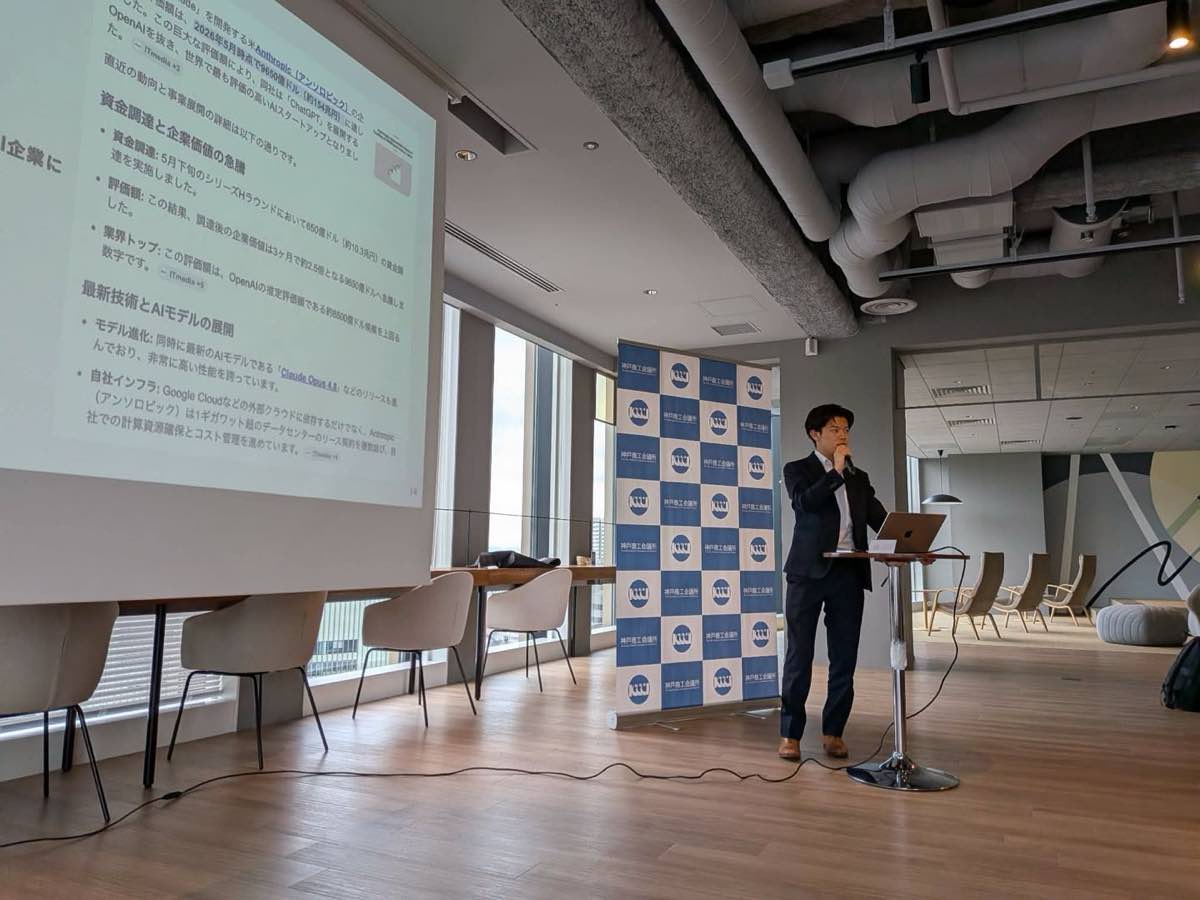
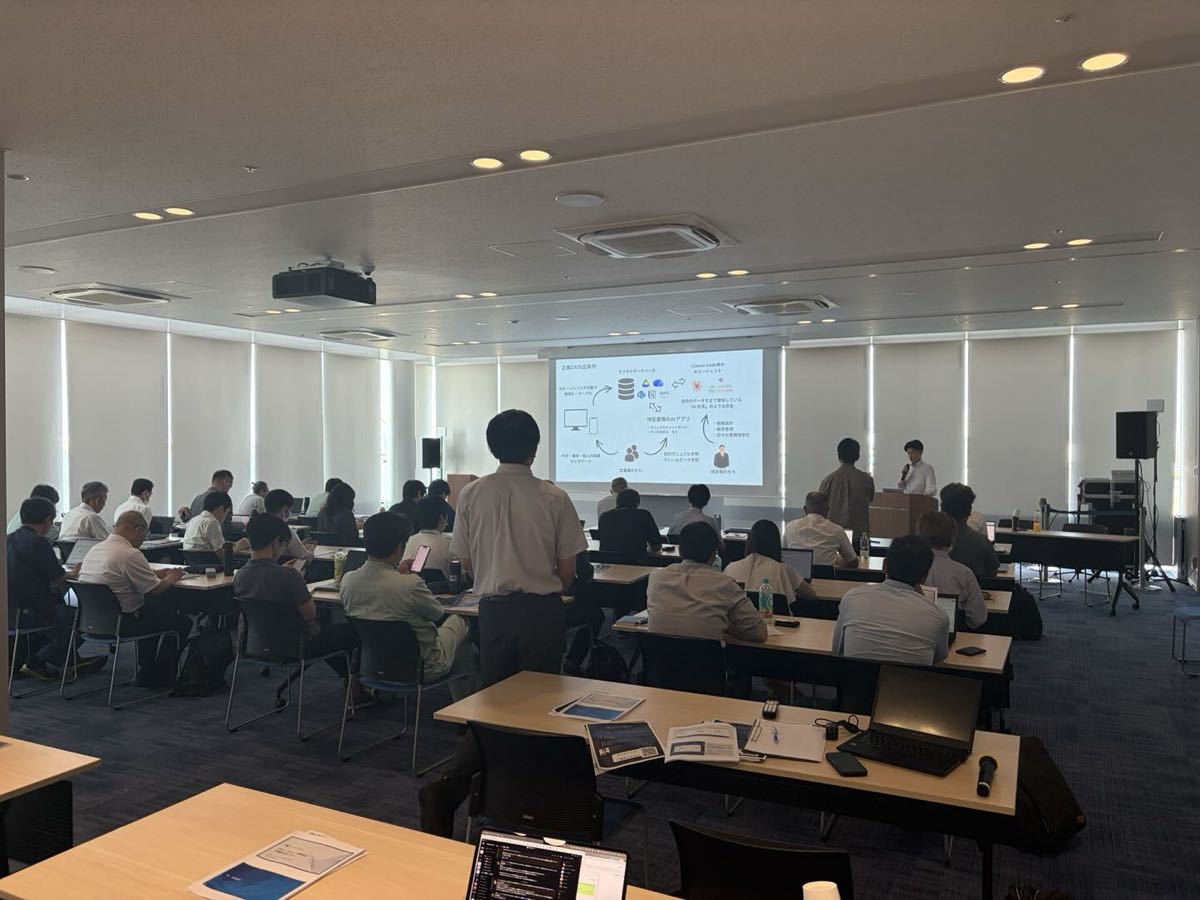
神戸商工会議所・石川県庁など、各地の商工会議所や自治体でAI活用セミナーに登壇しています。現場で得た知見をもとに、京都の中小企業のAI導入を支援しています。
監修

仙入 功樹 せんにゅう こうき
代表取締役

吉村 祐樹 よしむら ゆうき
COO
本記事はAI導入支援の実務担当が監修しています。京都の中小企業を中心に、AI導入の相談から開発・研修・運用定着までを支援しています。監修者の経歴と登壇実績はメンバー紹介をご覧ください。
ご相談と資料
読んだ内容を、
自社の業務に当てはめたい方へ
どの業務から手を付けるか、何を作るかが決まっていなくても構いません。30分の無料相談で、今の状況から伺います。
ご相談はオンラインでも、京都・百万遍のオフィスでもお受けします。秘密保持契約を先に結ぶこともできます。




デザイン-12-300x158.png)
コメント