Claude Code完全入門:インストールから実務活用まで、AIコーディングの新常識を徹底解説
はじめに
ターミナルに常駐し、コードベース全体を読み、ファイルを編集し、シェルを叩き、Gitを操作する。「AIエンジニアと一緒に開発する」感覚に最も近いツール、それがAnthropic公式のCLIツールClaude Codeです。これまで人間の手作業として残っていた「AIとプロジェクトの橋渡し」を、丸ごと引き受けてくれます。
この記事で分かること
- Claude Codeとは何か:Anthropic公式のCLI型AIエンジニア。Cursor/GitHub Copilotとの本質的な違いと、ターミナル中心ワークフローならではの強み
- 何ができるか:コードレビュー・大規模リファクタリング・テスト生成・ドキュメント自動化・リポジトリ探索を、自然言語で指示するだけで自律実行
- どう始めるか:30分のインストール/認証 →
/initでCLAUDE.mdを整備 → Plan modeで安全運用 → Subagents・Skills・Hooks・MCPで業務特化 - 失敗しないために:「コスト爆発」「権限暴走」「機密漏洩」など、初学者がハマる5大落とし穴の回避策
ターミナル文化に慣れた中堅以上のエンジニアが、最短でClaude Codeを実務に組み込むためのロードマップを示します。
1. Claude Codeとは何か
Claude Codeは、Anthropicが公式に提供するAIコーディング向けCLIツールです。ターミナルから自然言語で指示を出すと、リポジトリ全体を読解した上で、ファイル編集・シェル実行・Gitコミットを自律的に進めてくれます。VS Code、JetBrains系IDE、専用デスクトップアプリにも対応しており、ワークフローに溶け込ませやすい設計です。
# 起動はこれだけ
claude
たった1コマンドで、プロジェクト全体を文脈に持つAIペアプログラマーが立ち上がります。
Claude Codeの全体アーキテクチャ
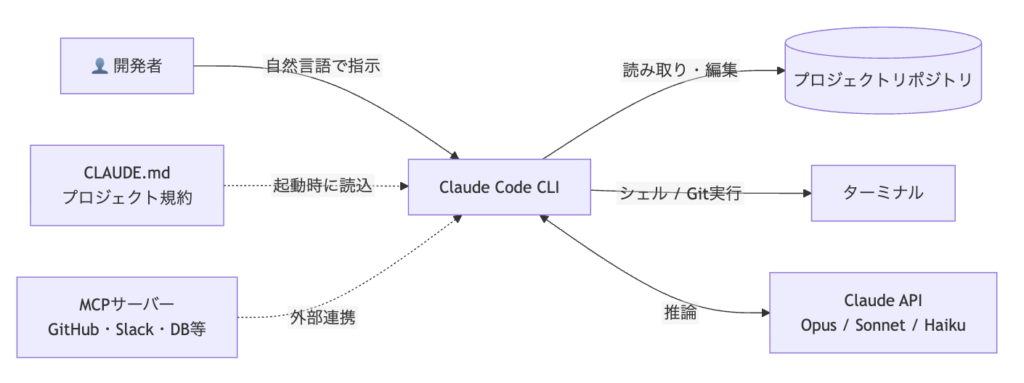
ユーザーは自然言語で指示するだけ。Claude Codeがリポジトリ読解・編集・シェル実行・外部連携をすべて引き受け、Claude AIの推論結果を実行に落とし込みます。
他のAIコーディングツールとの違い
| 観点 | GitHub Copilot | Cursor | Claude Code |
|---|---|---|---|
| 提供形態 | IDEプラグイン | AI内蔵IDE | CLI(IDE統合あり) |
| 操作スタイル | オートコンプリート | チャット+エディタ | ターミナル対話+自律実行 |
| 得意領域 | 短い補完・関数生成 | エディタ内編集 | 長時間タスク・横断作業 |
| シェル/Git操作 | 不可 | 一部可 | ネイティブ対応 |
| 人間の介入頻度 | 高 | 中 | 低(プラン承認+最終レビュー) |
| ポジショニング | 補完アシスタント | AIエディタ | AIエンジニア |
Copilotは「打鍵を補助する」、Cursorは「エディタ体験を作り変える」、Claude Codeは「人間の代わりに作業を進める」。守備範囲そのものが違うツールたちだと捉えるのが正確です。
ターミナル操作に慣れたエンジニア、特にレビューと方針決定に集中したい中堅以上の開発者にとって、Claude Codeは強力な相棒になります。
2. インストールと初期設定
2-1. インストール方法
Claude Codeは複数の経路で導入できます。本記事執筆時点(2026年4月)の手順は以下のとおりですが、最新情報は必ずClaude Code Setup(公式ドキュメント)を確認してください。
| 方法 | 対象OS | コマンド |
|---|---|---|
| 公式インストーラ | macOS/Linux/WSL | curl -fsSL https://claude.ai/install.sh | bash |
| 公式インストーラ | Windows(PowerShell) | irm https://claude.ai/install.ps1 | iex |
| Homebrew | macOS | brew install --cask claude-code |
| WinGet | Windows | winget install Anthropic.ClaudeCode |
💡 Homebrewは2系統:
claude-codeが安定版、claude-code@latestが最新版です。チーム運用は安定版、最新機能を試したい個人開発者は最新版を選ぶと整理しやすくなります。💡 npmは現在レガシー扱い:以前提供されていた
npm install -g @anthropic-ai/claude-codeは今も動作しますが、Anthropicはネイティブインストーラを推奨方法に切り替えています。Node.js依存・自動更新なしのため、新規導入では非推奨です。
2-2. 認証
初回起動時に認証フローが走ります。経路は2つ。
| 認証方法 | 対象プラン | 向いている人 |
|---|---|---|
| Claude.aiアカウント | Pro/Max | 個人開発者・サブスク派 |
| Anthropic Console | API従量課金 | 法人・チーム・利用量変動が大きい |
サブスク派ならClaude.ai、ガバナンスを効かせたいチームならConsole。この棲み分けで考えると迷いません。
2-3. 料金プラン
Claude Codeを利用するには、Pro以上の有料サブスクリプションか、Anthropic Console(API課金)アカウントが必要です。Claude.aiの無料プランでは利用できません(公式ドキュメントに明記)。
2026年4月時点の主要プランは次のとおり。
| プラン | 月額 | Claude Code | 想定ユーザー |
|---|---|---|---|
| Claude Free | 無料 | ❌ 非対応 | Claude Code未対応 |
| Claude Pro | $20 | ✅ | 個人エンジニア・学習用途 |
| Claude Max 5x | $100 | ✅ | 毎日Claude Codeを使う実務者 |
| Claude Max 20x | $200 | ✅ | プロ開発者・少人数チーム |
| Team / Enterprise | 個別見積 | ✅ | 法人導入・統合管理 |
| API従量課金(Console) | 使った分だけ | ✅ | 大規模チーム・社内ツール組み込み |
⚠️ 料金は変動が激しいので必ず公式を確認:本記事の数字はあくまでスナップショットです。契約前にはClaude公式の料金ページで最新条件をチェックしてください。法人導入はAnthropic Consoleのチーム/エンタープライズプランも併せて検討対象です。
2-4. 初回起動
cd ~/work/your-project
claude初回はブラウザが立ち上がり、認証トークンがローカルに保存されます。2回目以降はclaude一発で対話セッションが開始。起動したディレクトリがそのままワークスペースになるため、必ずプロジェクトのルートで起動するのが鉄則です。
3. 基本操作:5つのコア機能
3-1. 対話モード
claudeを起動するとプロンプトが立ち上がり、自然言語で指示を投げられます。
[Claude Codeセッション内]
> このリポジトリのREADMEを読んで、主要機能を3行で要約して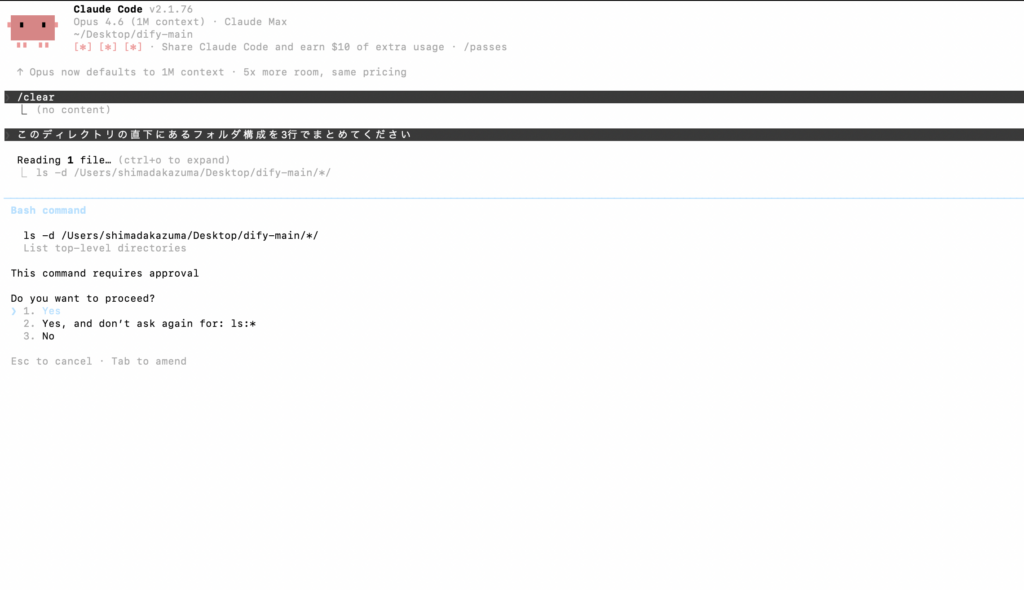
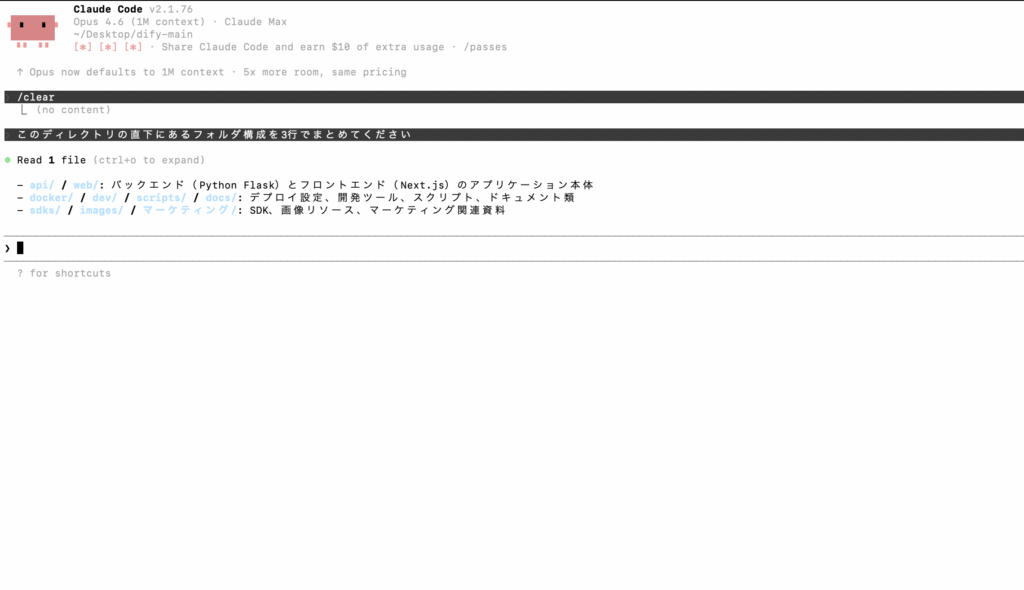
返ってくるのは要約だけではありません。「ファイルを編集しますか?」「テストを実行しますか?」と次の行動を提案してくる対話型のフローが特徴です。
3-2. スラッシュコマンド
セッション中の制御は、/から始まる組み込みコマンドで行います。
| コマンド | 用途 |
|---|---|
/help | コマンド一覧を表示 |
/init | CLAUDE.md雛形を自動生成 |
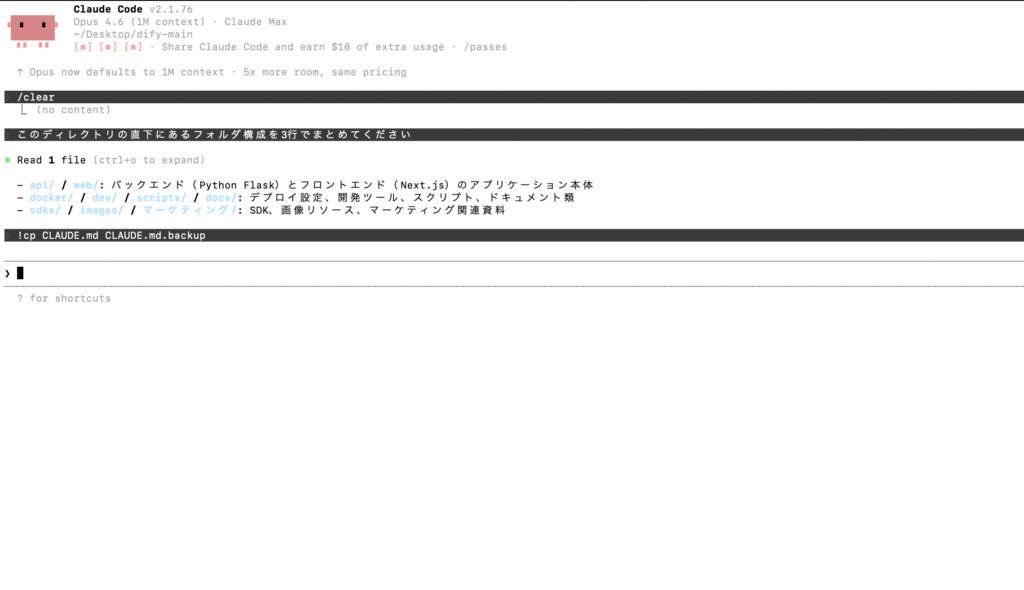
/clear | 会話履歴をリセット |
/compact | 履歴を要約して圧縮 |
/cost | 累計トークン消費を確認 |
/model | 使用モデルを切り替え |
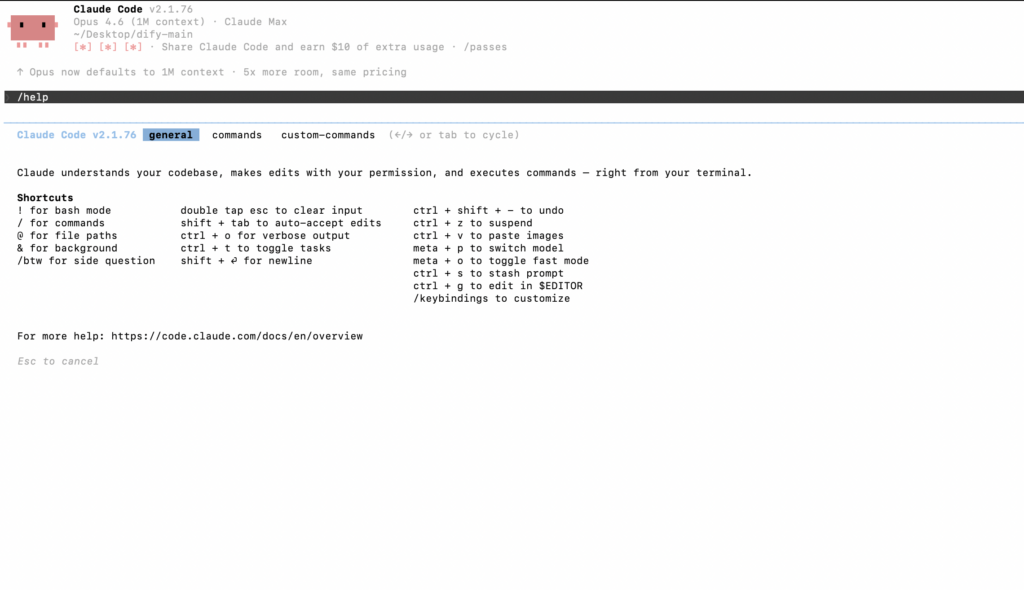
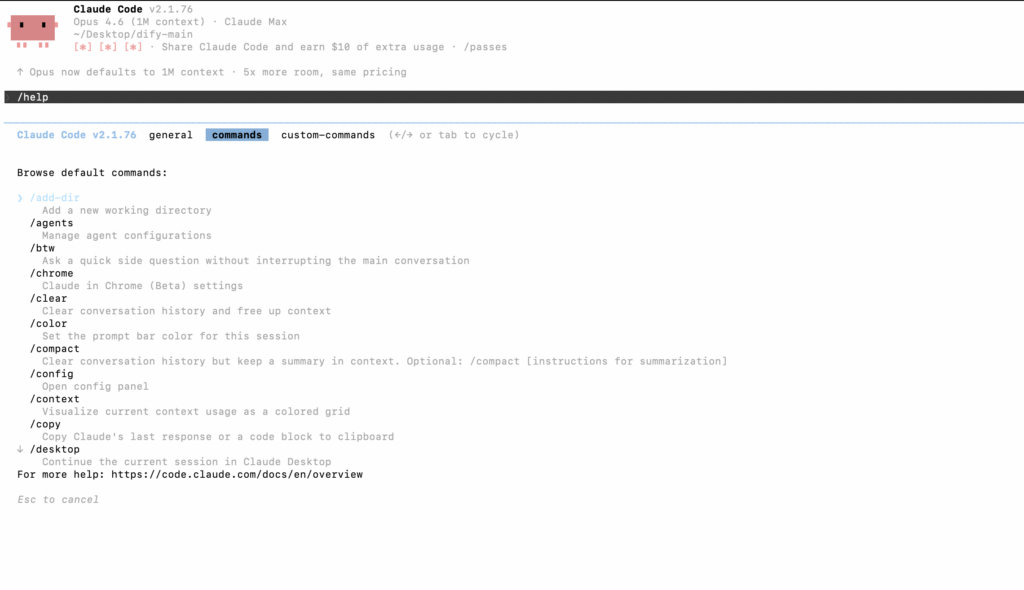
特に/clearと/compactは長時間作業の必須技。タスクが切り替わったら/clear、同じタスクで履歴が膨らんだら/compact。この2つを使い分けるだけで、コンテキスト管理の質が大きく変わります。
3-3. @ファイル参照
特定のファイルを文脈に明示的に追加したいときは、@記法を使います。
[Claude Codeセッション内]
> @src/index.ts のエラーハンドリングを @src/utils/logger.ts と整合させて
複数ファイルをまとめて参照させられるため、「このファイルとこのファイルを照らし合わせて」という横断的な依頼が一気にやりやすくなります。
3-4. シェルコマンド実行
セッション内でシェルコマンドを直接実行したい場合は、!プレフィックスを付けます。
[Claude Codeセッション内]
> !pnpm test
> !git status
ターミナルセッションを抜けずに、調査・指示・実行をワンウィンドウで完結できます。
3-5. Plan mode(最重要の安全機能)
Shift+Tabで切り替えると、Claude Codeはいきなり実行に移らず、まず作業計画を提示するモードになります。
| モード | 動作 | 向いているタスク |
|---|---|---|
| 通常モード | 即時実行 | 軽微な修正、調査、要約 |
| Plan mode | 計画提示→承認→実行 | 破壊的操作、横断リファクタ、本番影響あり |
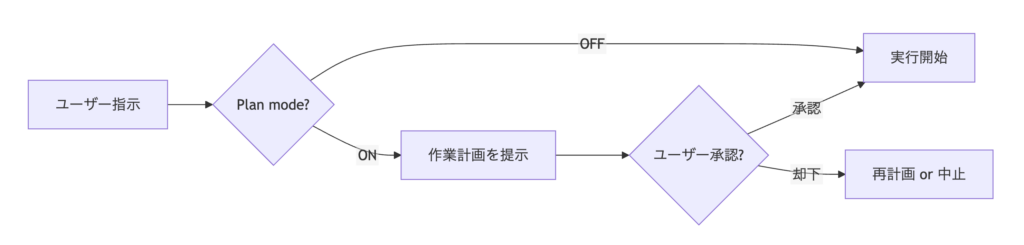
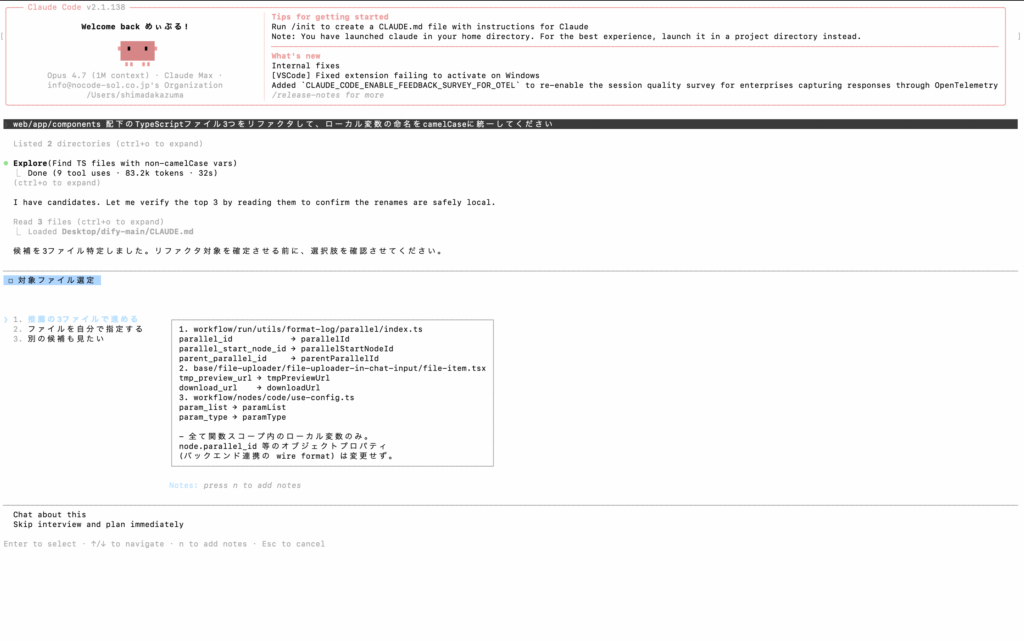
⚠️ 大規模な変更や本番環境に影響する作業では、Plan modeを必ず有効にしてください。AIの暴走を防ぐ最後の砦になります。
「便利さ」と「安全性」を両立させる仕組みが標準で組み込まれている点は、Claude Codeが業務利用に耐える設計思想を持っている証拠です。
4. プロジェクトを賢くする:CLAUDE.md
Claude Codeを使い始めると誰もがぶつかる壁が「毎回同じ前提を説明しなければならない」という非効率です。プロジェクトの技術スタック、命名規則、ビルドコマンド――こうした情報を新しいセッションのたびに伝えるのは現実的ではありません。
そこで活躍するのがCLAUDE.mdです。
4-1. CLAUDE.mdとは
CLAUDE.mdは、Claude Codeが起動時に自動で読み込むプロジェクトメモリファイルです。プロジェクトのルートに配置するだけで、書かれた情報を「常に把握している前提知識」として扱います。
| 観点 | CLAUDE.mdなし | CLAUDE.mdあり |
|---|---|---|
| 技術スタックの説明 | 毎セッション必要 | 不要(自動読込) |
| コーディング規約 | 都度指示 | 常に遵守 |
| チーム共有 | 個人の使い方に依存 | リポジトリにコミットして統一 |
4-2. 配置場所:2階層のメモリ
| 階層 | パス | 用途 |
|---|---|---|
| グローバル | ~/.claude/CLAUDE.md | 個人の好み(言語設定、共通スタイル) |
| プロジェクト | <ルート>/CLAUDE.md | チーム共通のルール、技術情報 |
両者は併用され、プロジェクトメモリが優先されます。
4-3. /initコマンドで自動生成
# ターミナルからClaude Codeを起動
claude
[Claude Codeセッション内]
> /init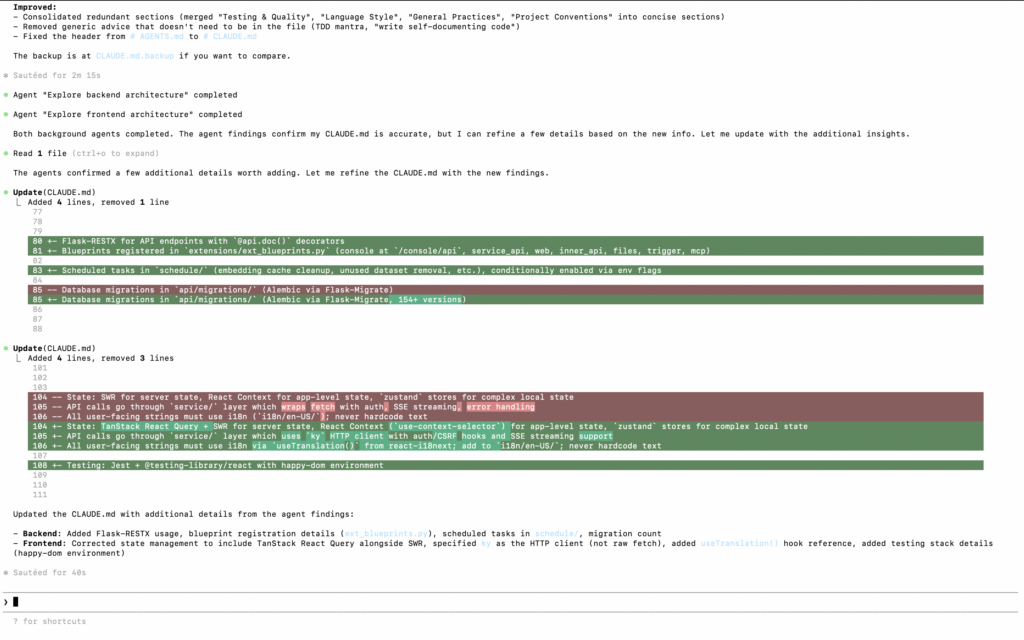
Claude Codeがリポジトリを走査し、技術スタックや構成を分析した雛形を生成してくれます。最近のバージョンではサブエージェントを並列起動して内部構造を精査するため、生成品質は予想以上に高く、「/initは呪文ではなく評価可能なプロセス」として運用できます。
4-4. 書くべき5項目
| 項目 | 内容例 |
|---|---|
| プロジェクト概要 | サービスの目的、対象ユーザー |
| 技術スタック | 言語、フレームワーク、DB、デプロイ先 |
| コーディング規約 | 命名規則、型注釈、テスト方針 |
| 頻出コマンド | ビルド、テスト、リント、デプロイ |
| 注意事項 | 触ってはいけないファイル、本番反映の手順 |
⚠️ APIキー・パスワード等の機密情報はCLAUDE.mdに書かないこと。100〜300行程度の「方針と地図」に留めるのが現場感覚として最適です。長すぎるとコンテキストを圧迫し、かえって精度が下がります。
5. 実務活用パターン5選
ここまでの基本操作とCLAUDE.md設計を組み合わせると、Claude Codeで何ができるかが具体的にイメージしやすくなります。代表的な5つの活用パターンを紹介します。
| パターン | 期待効果 |
|---|---|
| コードレビュー | 30分の一次レビューが5分に短縮、観点漏れも防止 |
| 大規模リファクタリング | 数日かかる機械的作業を数十分に圧縮(Plan mode必須) |
| テスト生成 | カバレッジを短時間で底上げ、異常系の網羅率も高い |
| ドキュメント生成 | README・APIドキュメントを「コードから読める情報のみ」で生成 |
| 大規模リポジトリ探索 | 「この機能どこ?」が即解決、新人オンボーディングに有効 |
例:コードレビューのプロンプト
[Claude Codeセッション内]
> git diff main...HEAD の内容をレビューしてください。
  観点:①潜在バグ ②命名一貫性 ③N+1クエリ ④テスト不足
  指摘は優先度(High/Mid/Low)付きで表形式にまとめてください。
例:テスト生成のプロンプト
[Claude Codeセッション内]
> api/services/billing.py を読み、pytestでユニットテストを書いてください。
  - 正常系・異常系・境界値を網羅、外部依存はモック化
  - Arrange-Act-Assert構造、ファイル名: test_billing.py
⚠️ Claude Codeの指摘や生成物を鵜呑みにせず、最終判断は必ず人間が行うこと。特にビジネスロジックの妥当性は、ドメイン知識を持つ人間にしか判断できません。
6. 実務で効く拡張機能
ここまでの基本セットで足りない場面が出てきたら、Claude Code自体を拡張するフェーズです。5つの拡張ポイントを組み合わせることで、「自分のチーム専用のAIアシスタント」を構築できます。
| 機能 | 役割 | 配置場所 |
|---|---|---|
| Subagents | 並列実行・独立コンテキストで動く「労働者」エージェント | .claude/agents/ |
| Skills | オンデマンド読込の再利用可能ワークフロー(自動起動 or /skill-nameで明示起動) | .claude/skills/ |
| Hooks | イベント前後の自動処理 | .claude/settings.json |
| MCP | 外部ツール連携プロトコル | 設定ファイル |
| Plugins | コミュニティ共有の拡張集 | マーケットプレイス |
💡 2026年時点でのSlash Commands × Skillsの統合:かつて別物だった
.claude/commands/配下のスラッシュコマンドは、現在Skillsに統合されています。.claude/commands/deploy.mdと.claude/skills/deploy/SKILL.mdはどちらも/deployとして登録され、同じように動作します。「カスタムコマンドはSkillsに吸収された」と捉えるのが正確です。
自作する前に知っておきたい:標準で同梱されている機能
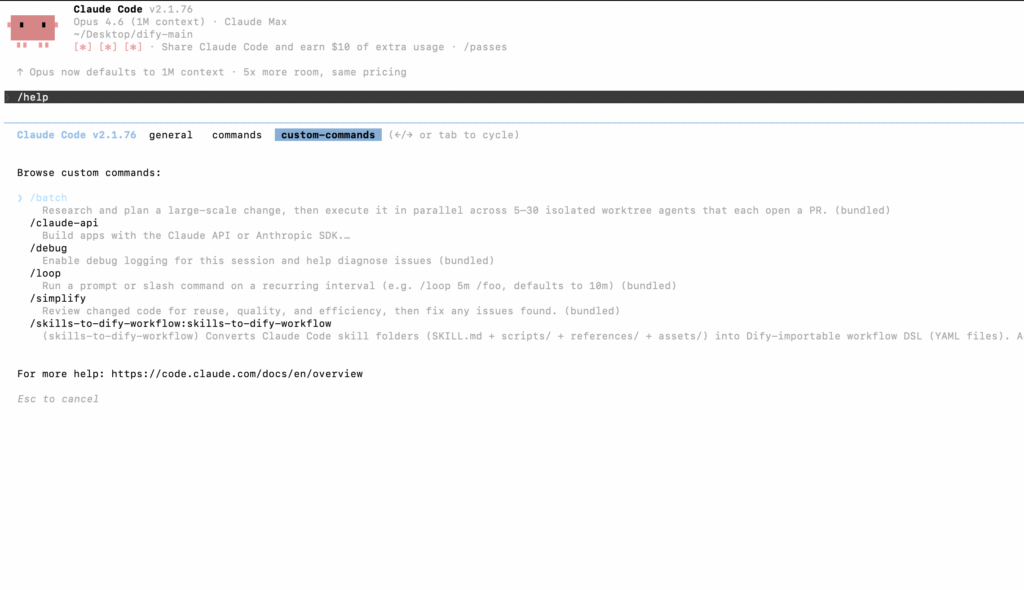
Claude Codeには、初期状態で利用できる組み込みSkillsと組み込みSubagentsが同梱されています。自作に手を出す前に、まずこれらを試すと「Claude Codeで何ができるか」の感覚が掴みやすくなります。
| 種別 | 同梱されているもの |
|---|---|
| 組み込みSkills(bundled skills) | /simplify(コード簡素化)、/debug(デバッグログ有効化)、/batch(5〜30エージェント並列実行)、/loop(コマンドの反復実行)、/claude-api(Claude API/Anthropic SDK連携) |
| 組み込みSubagents | Explore(高速・読み取り専用、コード探索)、Plan(Plan mode用の調査専用)、general-purpose(フルツールアクセス) |
💡 用途は明確に分かれています:
ExploreSubagentはコード調査、PlanSubagentは計画立案、/simplifySkillはコード簡素化、/batchSkillは並列タスク実行、と役割の重なりがほぼないのがポイント。組み込みを使い込んでから自作に進むと「何を自作すべきか/既存で十分か」の判断軸が育ちます。💡 bundled skillsとは別に、
/init//review//security-reviewのような「built-in command(Skillツール経由でも呼び出せる)」も存在します。bundled skillsとほぼ同じ感覚で使えますが、公式ドキュメント上は別カテゴリ扱いです。
CLAUDE.md / Skills / Subagentsの3階層で整理する
3つの違いは「いつ読み込まれるか」「何の単位か」で整理すると見通しが良くなります。
| 階層 | 役割 | 読み込みタイミング |
|---|---|---|
| CLAUDE.md | 常時読み込みの「知識」(プロジェクト規約・前提情報) | セッション開始時に毎回ロード |
| Skills | 再利用可能な「ワークフロー」(一連の手順をパッケージ化) | オンデマンド(自動 or 明示起動)、Subagent内でも実行可 |
| Subagents | 並列実行・独立コンテキストの「労働者」 | 委譲時に新しいコンテキストで起動 |
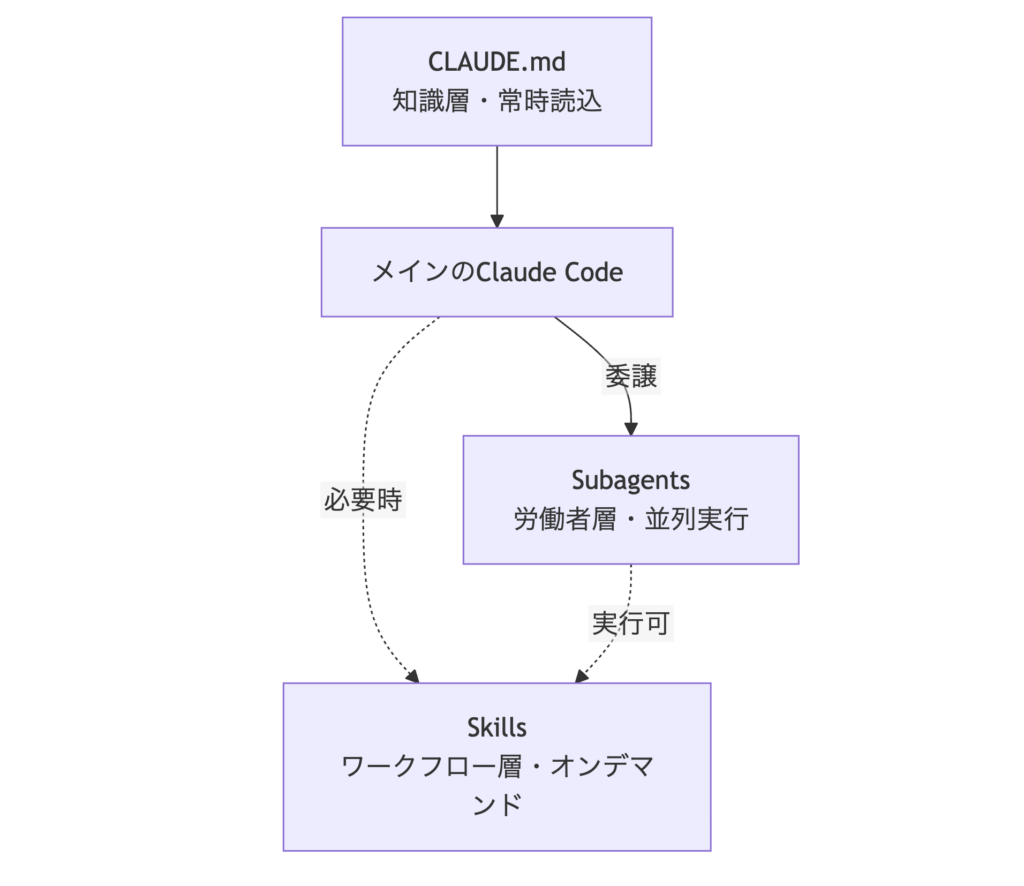
「知識」をCLAUDE.mdに、「再利用したい手順」をSkillsに、「重い専門タスク」をSubagentsに、と役割で切り分けるとシンプルです。
Hooksで安全装置を敷く
{
  "hooks": {
    "PostToolUse": [{
      "matcher": "Edit|Write",
      "hooks": [{ "type": "command", "command": "make lint" }]
    }]
  }
}
ファイル編集後に必ずlintを通す、危険コマンドを実行前にブロックする、commit時に社内ルールを注入する――こうしたガードレールを敷けます。
MCPで社内システムへ接続
| 接続先 | できること |
|---|---|
| GitHub | Issue取得、PR作成、レビュー反映 |
| Slack | スレッド要約、通知投稿 |
| Notion | 仕様書の参照・更新 |
| 自社DB | スキーマ確認、安全なクエリ実行 |
接続後は「直近1週間のIssueをまとめて」「ordersテーブルの異常レコードを抽出して」と自然言語で頼むだけ。
💬 MCPの仕組みとDify連携の詳細は過去記事「MCP × Dify完全ガイド」で解説しています。社内システムとAIの本格接続を検討する方は併せてご覧ください。
選び方
最初からすべて導入する必要はありません。Skillsで小さく始め、運用しながらSubagents、Hooks、MCPへと広げていくのが、無理なく定着させる進め方です。
7. よくある落とし穴
便利な反面、Claude Codeには初学者がハマりやすい罠が存在します。
| # | 落とし穴 | 対策 |
|---|---|---|
| 1 | コスト管理の甘さ | /costで定期確認、Maxプラン検討 |
| 2 | 権限の過剰許可 | settings.jsonでブロックリスト設定 |
| 3 | 大量ファイル編集の暴走 | Plan modeで事前確認、こまめにcommit |
| 4 | CLAUDE.mdの肥大化 | 100〜300行に保ち定期見直し |
| 5 | 機密情報の取り扱い | プロンプトに含めない、.gitignore徹底 |
危険コマンドのブロック例:
// .claude/settings.json
{
  "permissions": {
    "deny": [
      "Bash(rm -rf *)",
      "Bash(git push --force*)",
      "Bash(*production*)"
    ]
  }
}
⚠️ 「うっかりCLAUDE.mdに本番DBのパスワードを書いて、Gitにpushしてしまった」という事故は実際に発生しています。コミット前に
git diffを必ず確認しましょう。
8. まとめ
- 課題:従来のAIコーディング支援は「単発のコード生成」止まりで、リポジトリ全体を理解した支援は困難でした
- 解決策:Claude Codeはターミナル/IDEから直接コードベース全体を読み、編集・実行・テストまで完結するエージェント型ツール
- 真価:補完ではなく、レビュー・リファクタ・テスト生成・ドキュメント化・探索といった「面倒な実務」を丸ごと任せられる
- 始め方:①インストール → ②
/initでCLAUDE.md整備 → ③Plan modeで暴走防止 → ④小さく始めて拡張機能で拡張
最初の数週間は「Claude Codeに何をどう指示すれば最大効果が出るか」を探る試行錯誤の期間になります。本記事のプロンプト例をそのままコピーして試すところから始め、徐々に自分のチーム・案件に合わせてカスタマイズしていくのがおすすめです。AIコーディングはもはや「使えると便利」ではなく、「使わないと取り残される」フェーズに入りました。今日から触り始めて、決して遅くはありません。
参考文献
- Claude Code Overview
- Claude Code Quickstart
- Claude Code Setup
- CLAUDE.md & Memory
- Settings Guide
- MCP Integration
- Claude Pricing
最後に
私たちは、単にシステムを組むだけの開発会社ではありません。低コストで高品質なAIツールの構築から、ROI(投資対効果)を最大化する導入ロードマップの策定、社内スタッフが自らAIを運用・改善できる体制の構築まで、AI導入の成功に必要なすべてを最初から最後まで丸ごと支援いたします。
実は、ご相談いただく方のほとんどが「何が分からないかも分からない」という状態からのスタートです。構想段階でも、ただのアイデアベースでも構いません。
まずは、あなたのお困りごとをそのまま聞かせていただけませんか?貴社のビジネスを加速させるパートナーとして伴走いたします。
ご相談と資料
読んだ内容を、
自社の業務に当てはめたい方へ
どの業務から手を付けるか、何を作るかが決まっていなくても構いません。30分の無料相談で、今の状況から伺います。
ご相談はオンラインでも、京都・百万遍のオフィスでもお受けします。秘密保持契約を先に結ぶこともできます。